-
苹果手机如何导出微信聊天记录
在日常使用苹果手机微信的过程中,有时我们需要导出聊天记录,可能是为了备份重要信息,或是为了方便在其他设备上查看。那么,苹果手机微信聊天记录该如何导出呢?
借助电脑端微信导出
首先,确保你的电脑上安装了最新版本的微信。打开电脑微信,登录自己的账号。在手机微信上,点击界面右下角的“我”-“设置”-“通用”-“聊天记录备份与迁移”。选择“迁移聊天记录到电脑”,然后按照提示选择你想要导出的聊天记录范围,可以选择特定的聊天对象,也可以选择某个时间段的聊天记录。之后,手机会出现一个二维码,使用电脑微信的“扫一扫”功能扫描该二维码,即可开始迁移聊天记录到电脑。迁移完成后,聊天记录会保存在电脑微信的聊天记录备份文件夹中,你可以根据自己的需求进行查看和管理。
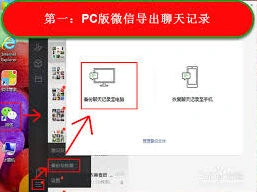
通过icloud备份导出(有一定局限性)

使用第三方软件导出(需谨慎选择)
市面上有一些第三方软件声称可以导出苹果手机微信聊天记录,但这类软件大多存在安全风险,可能会导致个人信息泄露。在选择使用第三方软件时,一定要谨慎评估其安全性和可靠性,避免因使用不当而遭受损失。建议优先选择官方提供的备份和导出方式,以确保数据的安全和完整性。
总之,苹果手机微信聊天记录的导出方法有多种,但要根据自己的实际需求和设备情况选择合适的方式。无论是通过电脑端微信迁移,还是借助icloud备份,都要注意操作的准确性和数据的安全性,以便顺利导出并妥善保存重要的微信聊天记录。
微信如何给好友分组
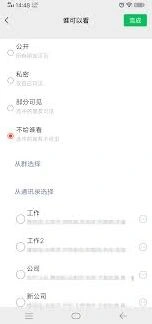
在弹出的页面中,你会看到“设置备注及标签”选项,点击它。进入“设置备注及标签”页面后,在“标签”栏下方点击“添加”按钮。此时会弹出一个“选择标签”的页面,你可以在这里选择已有的标签,也可以点击“新建标签”来创建新的分组。
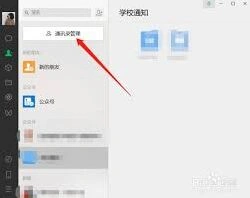
若点击“新建标签”,在弹出的输入框中输入你想要的分组名称,比如“家人”“同事”“朋友”等,输入完成后点击“确定”。然后回到“设置备注及标签”页面,你会看到新建的分组标签已经显示在“标签”栏下方。选中该标签后,点击页面右上角的“完成”按钮,这样就成功将该好友分到了你新建的分组中。
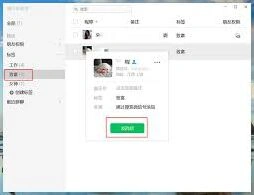
如果你想将多个好友分到同一个分组,在通讯录页面长按某个好友的头像,会出现一个勾选框,继续勾选其他你想分组的好友,然后点击屏幕下方的“更多”按钮,在弹出的菜单中选择“设置备注及标签”,按照上述添加标签的方法,将他们都分到同一个新建的分组即可。
当你需要查找某个分组的好友时,只需回到通讯录页面,点击界面上方的“标签”选项,就能看到你创建的所有分组,点击相应分组就能快速查看组内的好友列表,方便你与他们进行沟通交流。通过合理地给微信好友分组,能让你的社交管理更加有序、便捷。