-
如何解除微信与浏览器数据关联
在日常使用微信和浏览器的过程中,有时我们可能会希望解除它们之间的数据关联。这不仅能保护个人隐私,还可能解决一些因关联带来的问题。那么,具体该如何操作呢?
微信端的解除方法
1. 清除聊天记录中的网页链接:在微信聊天界面中,找到包含从浏览器分享过来链接的聊天记录。长按链接,选择“删除”选项,这样就可以单独清除特定聊天中与浏览器相关的链接数据。
2. 关闭自动下载功能:进入微信“我”-“设置”-“通用”-“照片、视频、文件和通话”。在这里,关闭“自动下载”开关,避免微信自动下载浏览器中打开过的图片、文件等数据,减少关联。
3. 退出网页登录:如果在微信中通过浏览器登录过某些网页应用,比如网页版微信文件传输助手等。在微信主界面点击右上角“+”,选择“扫一扫”,扫描网页端的二维码,进入网页端后,找到退出登录选项,彻底断开与浏览器的网页关联。
浏览器端的解除措施
1. 清除缓存数据:打开手机或电脑上的浏览器。对于手机浏览器,一般在设置中找到“清除缓存”或“存储空间”选项进行清理;电脑浏览器则通常在设置-隐私与安全-清除浏览数据中,选择清除缓存、cookie等数据,这些操作能有效减少浏览器与微信关联产生的数据残留。
2. 删除浏览器历史记录:在浏览器的历史记录中,删除那些与微信相关的浏览记录,比如通过微信分享链接进入的网页记录等。这样可以让浏览器的历史记录更加简洁,同时减少微信与浏览器数据关联的痕迹。
3. 卸载浏览器插件:如果浏览器安装了一些与微信互动相关的插件,比如微信支付插件等。进入浏览器的插件管理界面,找到并卸载这些插件,从而切断微信与浏览器在插件层面的数据关联。
通过以上在微信端和浏览器端分别采取的一系列解除数据关联的方法,可以较为全面地减少微信与浏览器之间的数据交互,更好地保护个人信息安全和隐私,让你的网络使用更加清爽、安全。快来试试吧,让微信与浏览器的数据关联不再困扰你。
微信如何给好友分组
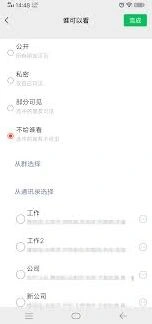
在弹出的页面中,你会看到“设置备注及标签”选项,点击它。进入“设置备注及标签”页面后,在“标签”栏下方点击“添加”按钮。此时会弹出一个“选择标签”的页面,你可以在这里选择已有的标签,也可以点击“新建标签”来创建新的分组。
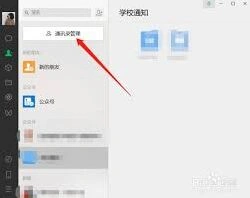
若点击“新建标签”,在弹出的输入框中输入你想要的分组名称,比如“家人”“同事”“朋友”等,输入完成后点击“确定”。然后回到“设置备注及标签”页面,你会看到新建的分组标签已经显示在“标签”栏下方。选中该标签后,点击页面右上角的“完成”按钮,这样就成功将该好友分到了你新建的分组中。
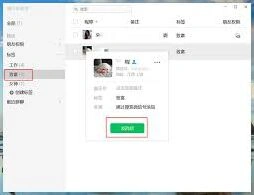
如果你想将多个好友分到同一个分组,在通讯录页面长按某个好友的头像,会出现一个勾选框,继续勾选其他你想分组的好友,然后点击屏幕下方的“更多”按钮,在弹出的菜单中选择“设置备注及标签”,按照上述添加标签的方法,将他们都分到同一个新建的分组即可。
当你需要查找某个分组的好友时,只需回到通讯录页面,点击界面上方的“标签”选项,就能看到你创建的所有分组,点击相应分组就能快速查看组内的好友列表,方便你与他们进行沟通交流。通过合理地给微信好友分组,能让你的社交管理更加有序、便捷。