-
OBS怎样与视频号进行直播配合
一、obs的安装与基本设置
首先,前往obs官方网站下载并安装软件。安装完成后打开,在界面左侧的“来源”区域点击“+”,选择适合的源类型,如“视频捕获设备”用于连接摄像头,“显示器捕获”用于直播电脑屏幕等。设置好源后,调整其位置、大小等参数,以确保画面呈现符合需求。
二、视频号直播的准备
在微信视频号后台完成直播的基本设置,包括直播主题、预告等。获取直播推流地址,这是obs与视频号连接的关键信息。
三、obs与视频号的连接
回到obs界面,点击“设置”,在“流”选项卡中选择“自定义流媒体服务器”。将获取到的视频号直播推流地址填入“服务器”栏,“流密钥”填入相应位置。根据直播需求设置合适的分辨率、帧率等参数,点击“确定”保存设置。
四、直播内容的添加与调整
利用obs丰富的功能添加各种直播内容。除了之前设置的源,还可添加图片、文本、多媒体文件等作为素材。在直播过程中,通过obs的操作界面轻松切换不同的展示内容,调整画面的亮度、对比度、色彩等,确保直播画面质量高且吸引人。
五、互动功能的实现
借助obs的插件或功能,实现与观众的互动。例如,设置弹幕显示区域,让观众的留言实时展示在直播画面中。还可通过obs的音频设置,确保直播声音清晰,与观众顺畅沟通。
六、直播过程中的监控与优化
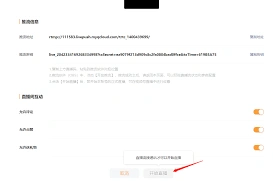
在直播过程中,密切关注obs的监控信息,如网络带宽使用情况、cpu和gpu负载等。根据实际情况及时调整直播参数,如降低分辨率以减轻网络压力,确保直播稳定流畅,避免出现卡顿、掉帧等问题。
通过以上步骤,obs能与视频号直播紧密配合,让用户轻松打造一场精彩、专业的直播,吸引更多观众,提升直播效果和影响力。
微信如何给好友分组
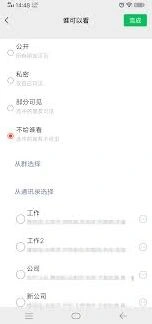
在弹出的页面中,你会看到“设置备注及标签”选项,点击它。进入“设置备注及标签”页面后,在“标签”栏下方点击“添加”按钮。此时会弹出一个“选择标签”的页面,你可以在这里选择已有的标签,也可以点击“新建标签”来创建新的分组。
若点击“新建标签”,在弹出的输入框中输入你想要的分组名称,比如“家人”“同事”“朋友”等,输入完成后点击“确定”。然后回到“设置备注及标签”页面,你会看到新建的分组标签已经显示在“标签”栏下方。选中该标签后,点击页面右上角的“完成”按钮,这样就成功将该好友分到了你新建的分组中。
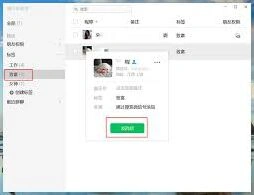
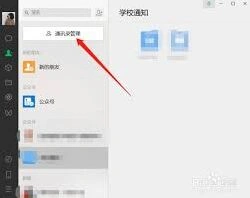
如果你想将多个好友分到同一个分组,在通讯录页面长按某个好友的头像,会出现一个勾选框,继续勾选其他你想分组的好友,然后点击屏幕下方的“更多”按钮,在弹出的菜单中选择“设置备注及标签”,按照上述添加标签的方法,将他们都分到同一个新建的分组即可。
当你需要查找某个分组的好友时,只需回到通讯录页面,点击界面上方的“标签”选项,就能看到你创建的所有分组,点击相应分组就能快速查看组内的好友列表,方便你与他们进行沟通交流。通过合理地给微信好友分组,能让你的社交管理更加有序、便捷。
多锐运动APP重新设置身高方法及使用指南
多锐运动app重新设置身高的步骤
1. 打开app并登录:
首先,确保您的手机上已经安装了多锐运动app,并且已经通过qq或微信等方式完成了账号登录。
2. 进入健康档案页面:
3. 编辑身高信息:
4. 同步更新:
完成身高设置后,app会自动根据新的身高数据调整相关的健康分析和运动建议,确保您获得的信息更加精准个性化。
多锐运动app的基本使用方法
除了设置身高外,多锐运动app还提供了丰富的功能来帮助您全面管理健康。以下是一些基本的使用建议:
- 设置目标体重:
在体重管理或健康秤相关页面中,您可以找到“设置目标体重”的选项。通过选择或输入期望的目标体重值,app将为您量身定制运动和饮食计划,助力您达成健康目标。
- 使用健康秤功能:
若您配备了与app兼容的智能健康秤,只需打开手机蓝牙,点击app中的“称重”按钮,按照提示站在秤上即可。称重完成后,app会自动记录并分析您的体重、体脂率等数据,帮助您更好地了解身体状况。
- 查看历史数据与报告:
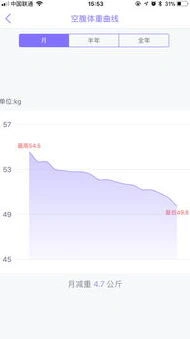
多锐运动app允许您随时查看自己的历史数据记录,包括体重变化、运动轨迹、消耗的卡路里等。此外,app还会生成详细的测评报告,让您对自己的健康状况有更全面的认识。
- 制定并执行运动计划:
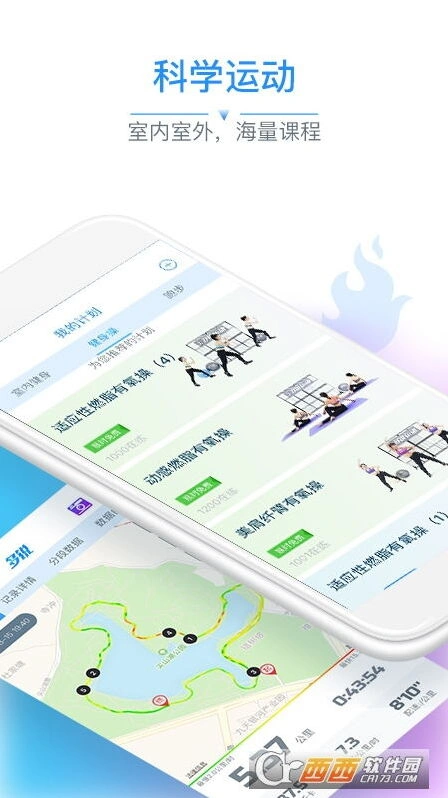
根据个人需求和目标,app可以为您推荐合适的运动计划。您可以根据自己的时间安排和喜好选择合适的运动项目,并按照计划坚持锻炼。app还会记录您的运动数据,为您提供反馈和建议。
通过以上步骤和方法,您可以充分利用多锐运动app的功能来管理自己的健康。无论是设置身高、跟踪体重变化还是制定运动计划,app都能为您提供便捷、精准的服务。希望这篇文章能帮助您更好地使用多锐运动app,享受健康生活的乐趣。