-
微信读书如何导入本地文件
在微信读书中导入本地文件,能让你更便捷地阅读自己喜爱的书籍。下面就为你详细介绍导入本地文件的方法。
支持的文件格式
微信读书目前支持导入 epub、mobi、txt 这几种常见的文件格式。确保你的本地文件是这些格式之一,才能顺利导入。
导入步骤
1. 打开微信读书应用。
2. 点击界面下方的“书架”选项。
3. 在书架页面的右上角,找到并点击“+”图标。
4. 在弹出的菜单中,选择“导入本地书籍”。
5. 此时会弹出文件选择窗口,你可以在手机存储中找到存放本地文件的位置。
6. 选中你想要导入的文件,然后点击“完成”。
注意事项
1. 导入的本地书籍会自动添加到书架中,方便随时阅读。
2. 如果本地文件有封面图片,导入后会显示对应的封面。
3. 微信读书支持对导入的书籍进行书签、笔记等操作,与在线书籍一样方便。
4. 若导入的文件损坏或格式不兼容,可能无法成功导入。遇到这种情况,需检查文件格式或重新获取文件。
通过导入本地文件,你可以将自己收集的各类书籍资源整合到微信读书中,打造属于自己的个性化阅读空间。无论是经典名著、专业书籍还是热门小说,都能在这里轻松阅读。快来试试吧,让微信读书成为你阅读的得力助手,尽情享受阅读的乐趣!
微信如何给好友分组
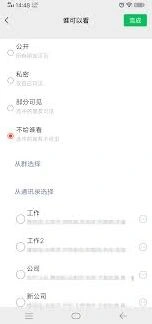
在弹出的页面中,你会看到“设置备注及标签”选项,点击它。进入“设置备注及标签”页面后,在“标签”栏下方点击“添加”按钮。此时会弹出一个“选择标签”的页面,你可以在这里选择已有的标签,也可以点击“新建标签”来创建新的分组。
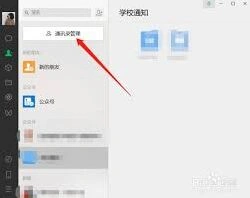
若点击“新建标签”,在弹出的输入框中输入你想要的分组名称,比如“家人”“同事”“朋友”等,输入完成后点击“确定”。然后回到“设置备注及标签”页面,你会看到新建的分组标签已经显示在“标签”栏下方。选中该标签后,点击页面右上角的“完成”按钮,这样就成功将该好友分到了你新建的分组中。
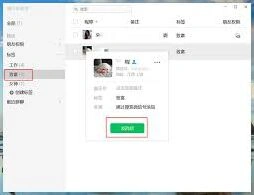
如果你想将多个好友分到同一个分组,在通讯录页面长按某个好友的头像,会出现一个勾选框,继续勾选其他你想分组的好友,然后点击屏幕下方的“更多”按钮,在弹出的菜单中选择“设置备注及标签”,按照上述添加标签的方法,将他们都分到同一个新建的分组即可。
当你需要查找某个分组的好友时,只需回到通讯录页面,点击界面上方的“标签”选项,就能看到你创建的所有分组,点击相应分组就能快速查看组内的好友列表,方便你与他们进行沟通交流。通过合理地给微信好友分组,能让你的社交管理更加有序、便捷。
多锐运动APP重新设置身高方法及使用指南
多锐运动app重新设置身高的步骤
1. 打开app并登录:
首先,确保您的手机上已经安装了多锐运动app,并且已经通过qq或微信等方式完成了账号登录。
2. 进入健康档案页面:
3. 编辑身高信息:

4. 同步更新:
完成身高设置后,app会自动根据新的身高数据调整相关的健康分析和运动建议,确保您获得的信息更加精准个性化。
多锐运动app的基本使用方法
除了设置身高外,多锐运动app还提供了丰富的功能来帮助您全面管理健康。以下是一些基本的使用建议:
- 设置目标体重:
在体重管理或健康秤相关页面中,您可以找到“设置目标体重”的选项。通过选择或输入期望的目标体重值,app将为您量身定制运动和饮食计划,助力您达成健康目标。
- 使用健康秤功能:
若您配备了与app兼容的智能健康秤,只需打开手机蓝牙,点击app中的“称重”按钮,按照提示站在秤上即可。称重完成后,app会自动记录并分析您的体重、体脂率等数据,帮助您更好地了解身体状况。
- 查看历史数据与报告:
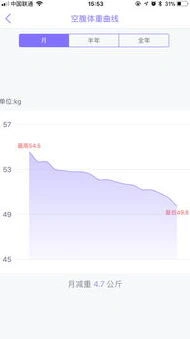
多锐运动app允许您随时查看自己的历史数据记录,包括体重变化、运动轨迹、消耗的卡路里等。此外,app还会生成详细的测评报告,让您对自己的健康状况有更全面的认识。
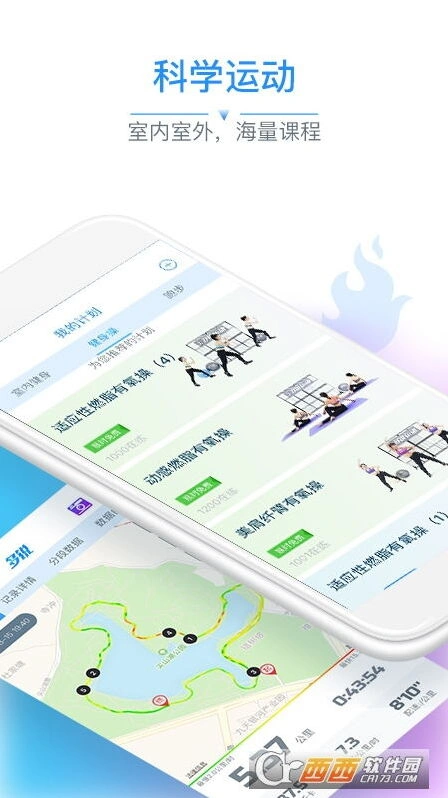
- 制定并执行运动计划:
根据个人需求和目标,app可以为您推荐合适的运动计划。您可以根据自己的时间安排和喜好选择合适的运动项目,并按照计划坚持锻炼。app还会记录您的运动数据,为您提供反馈和建议。
通过以上步骤和方法,您可以充分利用多锐运动app的功能来管理自己的健康。无论是设置身高、跟踪体重变化还是制定运动计划,app都能为您提供便捷、精准的服务。希望这篇文章能帮助您更好地使用多锐运动app,享受健康生活的乐趣。