-
腾讯课堂怎么查看课堂账号
在腾讯课堂中查看课堂账号是一项较为基础但重要的操作,对于授课老师、学生以及相关管理人员来说都有必要了解。以下为您详细介绍如何查看课堂账号。

对于授课老师而言,若想查看课堂账号,首先登录腾讯课堂教师端。打开腾讯课堂官网,输入自己的账号和密码进行登录。登录成功后,在教师端界面中,一般可以在个人中心或者设置选项里找到与账号相关的信息。这里可能会显示您的课堂账号名称、绑定的手机号或邮箱等基本信息。如果您忘记了部分信息,也可以通过修改密码等功能来进一步确认账号的安全性和准确性。
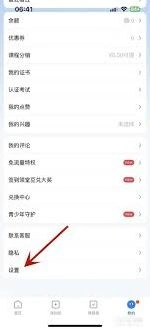
学生查看课堂账号的方式略有不同。学生通常是通过腾讯课堂 app 进行学习。打开 app 后,点击界面右下角“我的”选项。进入“我的”页面后,您会看到自己的头像及昵称等信息,这部分内容与您的课堂账号相关。在该页面中,还可能显示您所绑定的微信、qq 等第三方登录账号,方便您下次快速登录。若您想查看更多账号详细信息,比如注册手机号等,可以在 app 的设置选项中查找账号管理相关内容。

而对于参与课堂管理的人员,如机构管理员等,登录腾讯课堂的机构管理后台。进入后台后,在用户管理或账号管理模块中,能够查看所有与该课堂相关的账号信息。这里可以看到每个账号的详细资料,包括姓名、联系方式、注册时间等。通过筛选功能,还能按照不同条件查找特定的账号,例如查找某个时间段注册的学生账号等。
此外,如果您在查看课堂账号时遇到问题,比如忘记密码导致无法登录查看账号信息。授课老师和学生都可以通过腾讯课堂提供的找回密码功能来解决。一般在登录页面会有“忘记密码”选项,点击后按照提示操作,通过手机验证码或者邮箱验证等方式重置密码,进而顺利查看账号。
总之,无论是授课老师、学生还是课堂管理人员,只要按照相应的流程和方式,都能方便快捷地在腾讯课堂中查看课堂账号信息,确保账号的正常使用和管理。
微信如何给好友分组
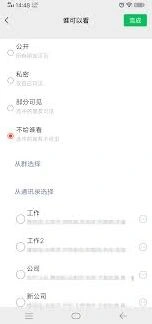
在弹出的页面中,你会看到“设置备注及标签”选项,点击它。进入“设置备注及标签”页面后,在“标签”栏下方点击“添加”按钮。此时会弹出一个“选择标签”的页面,你可以在这里选择已有的标签,也可以点击“新建标签”来创建新的分组。
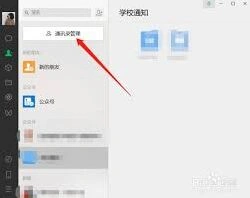
若点击“新建标签”,在弹出的输入框中输入你想要的分组名称,比如“家人”“同事”“朋友”等,输入完成后点击“确定”。然后回到“设置备注及标签”页面,你会看到新建的分组标签已经显示在“标签”栏下方。选中该标签后,点击页面右上角的“完成”按钮,这样就成功将该好友分到了你新建的分组中。
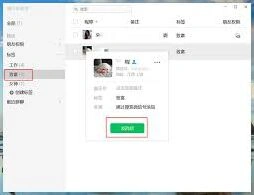
如果你想将多个好友分到同一个分组,在通讯录页面长按某个好友的头像,会出现一个勾选框,继续勾选其他你想分组的好友,然后点击屏幕下方的“更多”按钮,在弹出的菜单中选择“设置备注及标签”,按照上述添加标签的方法,将他们都分到同一个新建的分组即可。
当你需要查找某个分组的好友时,只需回到通讯录页面,点击界面上方的“标签”选项,就能看到你创建的所有分组,点击相应分组就能快速查看组内的好友列表,方便你与他们进行沟通交流。通过合理地给微信好友分组,能让你的社交管理更加有序、便捷。