-
朋友圈更新后点进去头像显示异常怎么办
朋友圈更新后,有时会出现点进去头像显示异常的情况,这着实让人有些困扰。不过别担心,下面就为你全面剖析这种状况及应对办法。
显示异常的可能原因
首先,网络问题是较为常见的诱因。若网络不稳定或信号差,头像加载可能就会出现异常,比如显示不完整、模糊甚至加载失败。其次,手机系统缓存过多也可能作祟。长时间使用手机积累的大量缓存,可能干扰了新头像的正常显示。另外,软件版本不兼容也有可能导致这种现象。比如朋友圈更新后,与手机上安装的其他相关软件版本不匹配,就容易引发头像显示异常。
解决办法
1. 检查网络
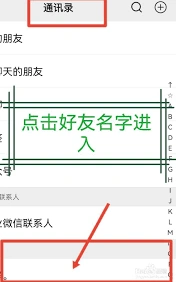
– 确保手机连接的网络稳定且信号强。可尝试切换网络,比如从 wi-fi 切换到移动数据,或者反之,看是否能改善头像显示情况。
– 重启路由器或调制解调器,等待几分钟后再重新连接网络,然后刷新朋友圈查看头像。
2. 清理缓存
– 打开手机的设置,找到应用管理选项。
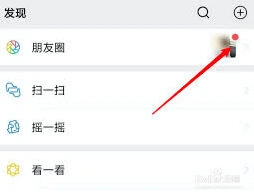
– 点击清除缓存,清除完成后重新打开微信查看头像。
3. 更新软件
– 前往手机应用商店,搜索微信,查看是否有可用的更新版本。
– 若有更新,点击更新并等待下载和安装完成。安装完毕后,再次进入朋友圈,看头像显示是否恢复正常。
4. 重启手机
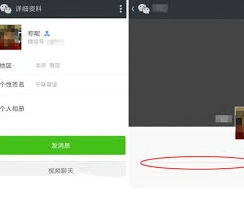
简单直接的方法,重启手机能让系统重新加载资源,可能解决头像显示异常问题。长按手机电源键,选择重启选项,待手机重启后再查看朋友圈头像。
如果上述方法都尝试后仍未解决问题,可能是微信服务器端出现故障。此时可以稍作等待,或者向微信官方客服反馈,寻求更专业的帮助。总之,遇到朋友圈更新后头像显示异常,按照这些步骤排查处理,大多能恢复正常,让你顺畅浏览朋友圈。
微信如何给好友分组
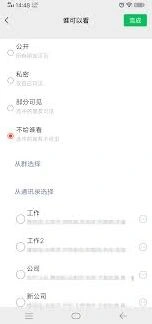
在弹出的页面中,你会看到“设置备注及标签”选项,点击它。进入“设置备注及标签”页面后,在“标签”栏下方点击“添加”按钮。此时会弹出一个“选择标签”的页面,你可以在这里选择已有的标签,也可以点击“新建标签”来创建新的分组。
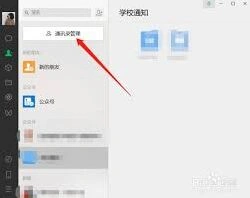
若点击“新建标签”,在弹出的输入框中输入你想要的分组名称,比如“家人”“同事”“朋友”等,输入完成后点击“确定”。然后回到“设置备注及标签”页面,你会看到新建的分组标签已经显示在“标签”栏下方。选中该标签后,点击页面右上角的“完成”按钮,这样就成功将该好友分到了你新建的分组中。
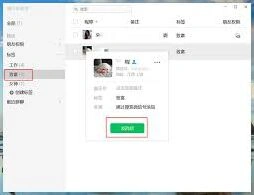
如果你想将多个好友分到同一个分组,在通讯录页面长按某个好友的头像,会出现一个勾选框,继续勾选其他你想分组的好友,然后点击屏幕下方的“更多”按钮,在弹出的菜单中选择“设置备注及标签”,按照上述添加标签的方法,将他们都分到同一个新建的分组即可。
当你需要查找某个分组的好友时,只需回到通讯录页面,点击界面上方的“标签”选项,就能看到你创建的所有分组,点击相应分组就能快速查看组内的好友列表,方便你与他们进行沟通交流。通过合理地给微信好友分组,能让你的社交管理更加有序、便捷。
多锐运动APP重新设置身高方法及使用指南
多锐运动app重新设置身高的步骤
1. 打开app并登录:
首先,确保您的手机上已经安装了多锐运动app,并且已经通过qq或微信等方式完成了账号登录。
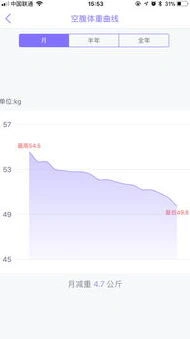
2. 进入健康档案页面:
3. 编辑身高信息:
4. 同步更新:
完成身高设置后,app会自动根据新的身高数据调整相关的健康分析和运动建议,确保您获得的信息更加精准个性化。
多锐运动app的基本使用方法
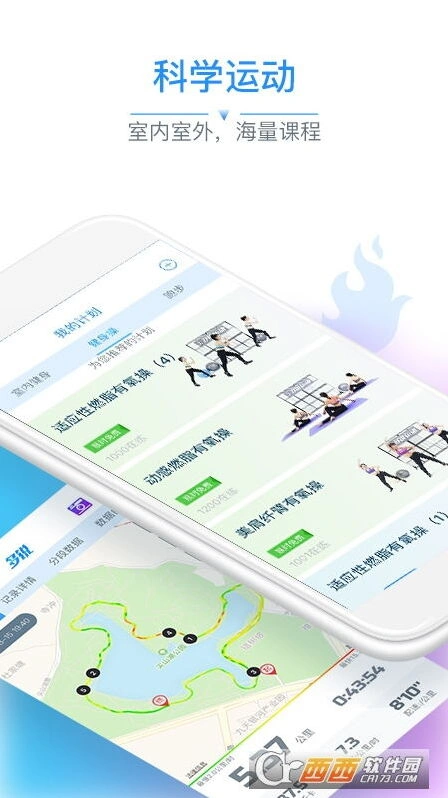
除了设置身高外,多锐运动app还提供了丰富的功能来帮助您全面管理健康。以下是一些基本的使用建议:
- 设置目标体重:
在体重管理或健康秤相关页面中,您可以找到“设置目标体重”的选项。通过选择或输入期望的目标体重值,app将为您量身定制运动和饮食计划,助力您达成健康目标。
- 使用健康秤功能:
若您配备了与app兼容的智能健康秤,只需打开手机蓝牙,点击app中的“称重”按钮,按照提示站在秤上即可。称重完成后,app会自动记录并分析您的体重、体脂率等数据,帮助您更好地了解身体状况。
- 查看历史数据与报告:
多锐运动app允许您随时查看自己的历史数据记录,包括体重变化、运动轨迹、消耗的卡路里等。此外,app还会生成详细的测评报告,让您对自己的健康状况有更全面的认识。
- 制定并执行运动计划:
根据个人需求和目标,app可以为您推荐合适的运动计划。您可以根据自己的时间安排和喜好选择合适的运动项目,并按照计划坚持锻炼。app还会记录您的运动数据,为您提供反馈和建议。
通过以上步骤和方法,您可以充分利用多锐运动app的功能来管理自己的健康。无论是设置身高、跟踪体重变化还是制定运动计划,app都能为您提供便捷、精准的服务。希望这篇文章能帮助您更好地使用多锐运动app,享受健康生活的乐趣。