-
微信新增锁定功能怎么操作
微信作为大家日常使用最为频繁的社交软件之一,不断推出各种实用的新功能。其中新增的锁定功能,能有效保护我们的隐私,避免他人随意翻看手机微信。那么,微信新增锁定功能该如何操作呢?下面就为大家详细介绍。
一、确认微信版本
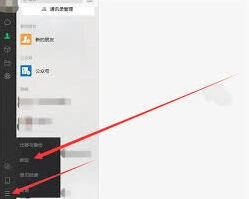
首先,你需要确保自己的微信版本是最新的。只有更新到最新版本,才能体验到这个全新的锁定功能。你可以在应用商店中查看是否有微信的更新提示,若有,点击更新并安装即可。
二、开启锁定功能
1. 打开微信,进入主界面。
2. 在微信界面下方的菜单栏中,点击右下角的“我”。
3. 进入“我”的页面后,找到并点击“设置”选项。
4. 在设置页面中,下滑找到“账号与安全”。
6. 这里你会发现新增了“锁定微信”功能。点击“锁定微信”,进入设置锁定密码的界面。
7. 设置一个强密码,建议包含字母、数字和特殊字符,以确保账户安全。设置完成后,再次输入密码进行确认。
三、使用锁定功能
开启锁定功能后,当你暂时离开手机时,若不想让他人随意查看微信信息,只需轻按手机 home 键(苹果手机)或返回键(安卓手机),然后再次打开微信时,就会弹出密码输入界面。输入正确密码后,才能进入微信。
四、解除锁定
若你想解除微信锁定,只需按照上述开启锁定功能的步骤,进入“锁定微信”页面,点击“解除锁定”,输入设置的密码,即可解除锁定状态。
微信新增的锁定功能操作十分简便,只需几个简单步骤就能轻松保护你的隐私。赶紧试试这个实用的功能吧,让你的微信使用更加安全放心。无论是在公共场合还是与他人共享手机时,都不用担心信息被他人随意窥探啦。从此,你可以更加安心地享受微信带来的便捷沟通体验。
微信如何给好友分组
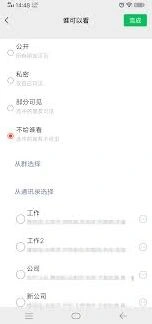
在弹出的页面中,你会看到“设置备注及标签”选项,点击它。进入“设置备注及标签”页面后,在“标签”栏下方点击“添加”按钮。此时会弹出一个“选择标签”的页面,你可以在这里选择已有的标签,也可以点击“新建标签”来创建新的分组。
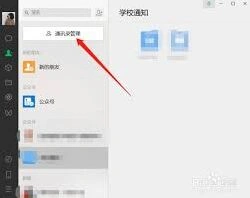
若点击“新建标签”,在弹出的输入框中输入你想要的分组名称,比如“家人”“同事”“朋友”等,输入完成后点击“确定”。然后回到“设置备注及标签”页面,你会看到新建的分组标签已经显示在“标签”栏下方。选中该标签后,点击页面右上角的“完成”按钮,这样就成功将该好友分到了你新建的分组中。
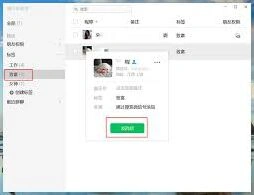
如果你想将多个好友分到同一个分组,在通讯录页面长按某个好友的头像,会出现一个勾选框,继续勾选其他你想分组的好友,然后点击屏幕下方的“更多”按钮,在弹出的菜单中选择“设置备注及标签”,按照上述添加标签的方法,将他们都分到同一个新建的分组即可。
当你需要查找某个分组的好友时,只需回到通讯录页面,点击界面上方的“标签”选项,就能看到你创建的所有分组,点击相应分组就能快速查看组内的好友列表,方便你与他们进行沟通交流。通过合理地给微信好友分组,能让你的社交管理更加有序、便捷。