-
电脑上的文件如何导入手机
电脑上的文件导入到手机上,对于现代人来说是一个常见的需求。无论是为了工作需要、学习资料的整理,还是娱乐内容的分享,掌握几种高效的方法都是非常有用的。下面将为您详细介绍几种常见的文件传输方法,帮助您轻松实现从电脑到手机的数据迁移。
1. 使用数据线连接
最直接且稳定的方式是使用usb数据线将电脑与手机连接。大多数智能手机都配备了usb接口,通过数据线可以快速地将文件从电脑传输到手机中。连接后,您的手机可能会自动进入“媒体设备(mtp)”模式,此时您可以通过电脑的资源管理器直接访问手机的存储空间,从而进行文件的复制和粘贴操作。
2. 利用蓝牙传输
如果您不希望使用数据线,也可以选择通过蓝牙进行无线传输。首先确保电脑和手机都开启了蓝牙功能,并在设备间建立配对连接。然后,通过蓝牙文件传输工具选择要发送的文件,按照提示完成发送过程。虽然这种方式相比直接连接数据线而言速度较慢,但对于小文件的传输还是非常方便的。
3. 使用云服务同步
随着互联网技术的发展,利用云服务同步文件也成为了一种流行的选择。您可以选择像百度网盘、google drive、onedrive等云存储服务,先将文件上传至云端,然后再从手机端下载所需文件。这样不仅可以实现跨设备的数据共享,还可以为您的重要文件提供额外的安全保障。
4. 通过邮件或即时通讯软件发送
对于较小的文件,还可以考虑使用电子邮件或即时通讯软件(如微信、qq)来发送文件。这种方法简单快捷,适合于临时性的文件交换。只需将文件作为附件添加到邮件中或通过聊天应用发送给对方,接收方收到后即可保存至手机中。
5. 使用专门的文件传输软件
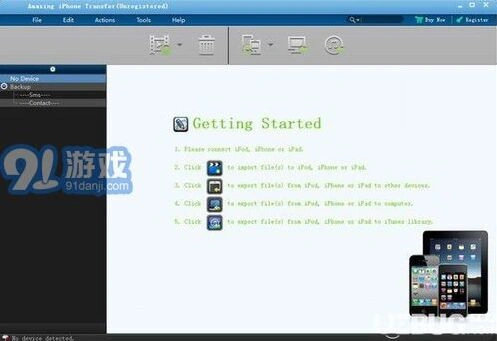
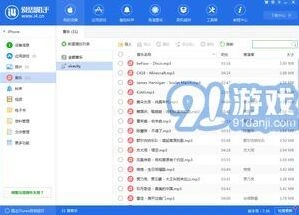
市面上存在许多专为文件传输设计的应用程序,例如airdroid、send anywhere等。这些应用通常支持多种平台间的文件互传,包括电脑与手机之间的传输。它们往往具有界面友好、操作简便的特点,非常适合非技术背景的用户使用。
微信如何给好友分组
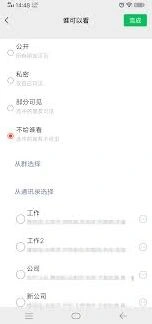
在弹出的页面中,你会看到“设置备注及标签”选项,点击它。进入“设置备注及标签”页面后,在“标签”栏下方点击“添加”按钮。此时会弹出一个“选择标签”的页面,你可以在这里选择已有的标签,也可以点击“新建标签”来创建新的分组。
若点击“新建标签”,在弹出的输入框中输入你想要的分组名称,比如“家人”“同事”“朋友”等,输入完成后点击“确定”。然后回到“设置备注及标签”页面,你会看到新建的分组标签已经显示在“标签”栏下方。选中该标签后,点击页面右上角的“完成”按钮,这样就成功将该好友分到了你新建的分组中。
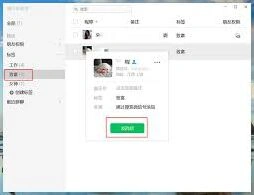
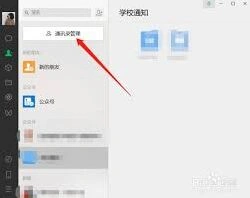
如果你想将多个好友分到同一个分组,在通讯录页面长按某个好友的头像,会出现一个勾选框,继续勾选其他你想分组的好友,然后点击屏幕下方的“更多”按钮,在弹出的菜单中选择“设置备注及标签”,按照上述添加标签的方法,将他们都分到同一个新建的分组即可。
当你需要查找某个分组的好友时,只需回到通讯录页面,点击界面上方的“标签”选项,就能看到你创建的所有分组,点击相应分组就能快速查看组内的好友列表,方便你与他们进行沟通交流。通过合理地给微信好友分组,能让你的社交管理更加有序、便捷。