-
iOS微信修改微信号位置分享 iOS微信修改微信号流程解析
iOS微信修改微信号流程解析:
尤其是一些年少轻狂,把微信号改成了前对象的姓名的朋友(比如XXX5201314)这种,在面对现任的时候微信号总是让人心虚。
不过从现在终于不用担心这个问题啦!前段时间安卓版微信已经支持更改微信号,不少小伙伴已经成功更改、重新做人了。很多用iOS设备的朋友们也非常关心iOS版本的微信什么时候可以更改微信号。现在,就可以了!
今天微信团队已经宣布iOS版微信已支持改微信号!
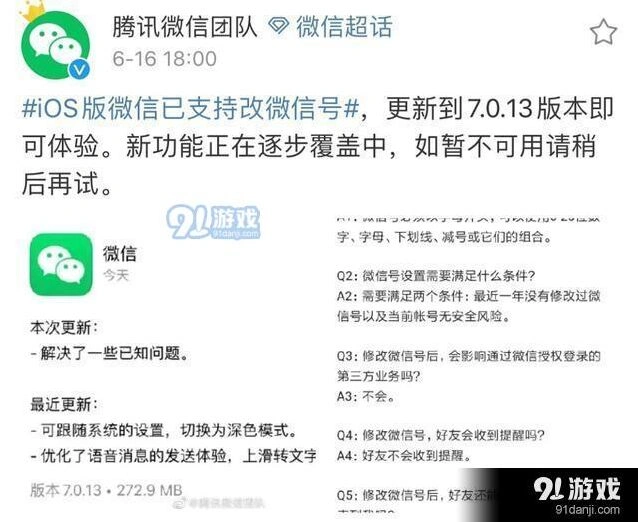
具体来说就是需要先把iOS微信更新到7.0.13版本才可以更改,大家可以进入App Store的更新页面找到微信更新,或者直接搜索微信点进微信的介绍页面更新。
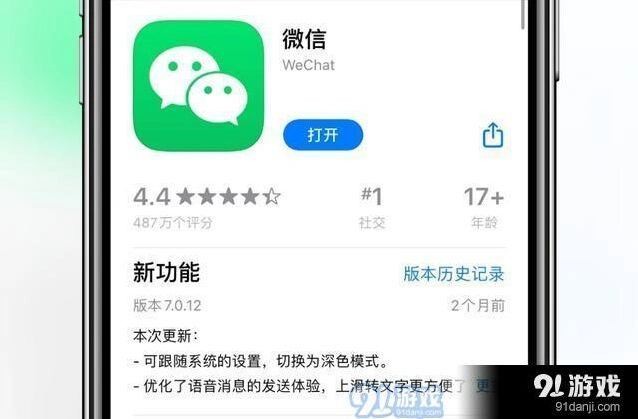
听到消息的果子,立刻把自己的iOS微信更新到了7.0.13版本。
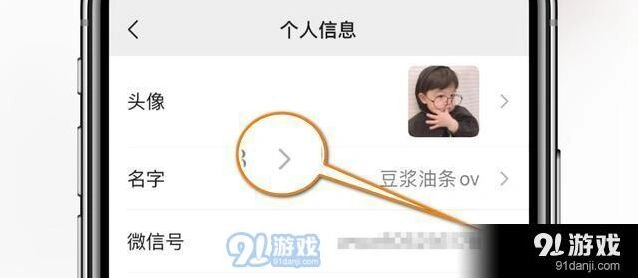
然后打开微信,进入「我」的页面,点击头像进入「个人信息」页面,可以看到微信号一栏现在多出了一个「 」号,点击「微信号」。
就会进入修改微信号的页面,并且会提示一年只能修改一次,点击「修改微信号」,然后填写密码进行安全验证。
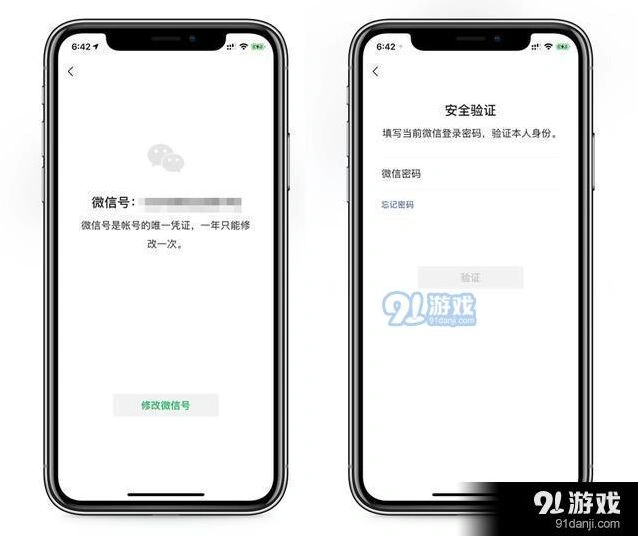
安全验证通过后就可以填写新的微信号,然后按步骤操作即可,这样你的微信就可以重获新生啦!
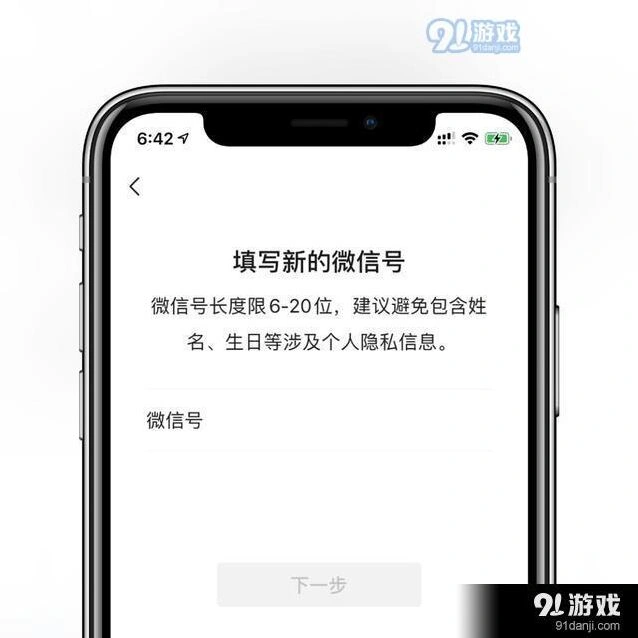
有的小伙伴可能修改不了,会出现以下提示。这是因为修改微信号要满足两个条件。
一年内没有修改过微信号
账号无安全风险
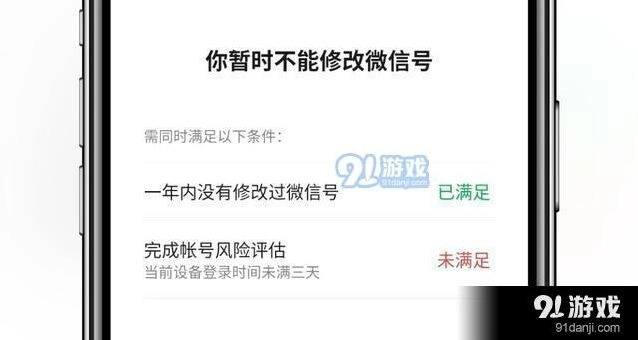
满足上述条件才可以正常修改微信号。可能有的小伙伴关于修改微信号还有一些其它问题。
修改微信号是不会影响通过微信授权登录的第三方业务的修改微信号之后,好友是不会收到提醒的修改微信号之后,好友只能通过当前微信号搜索到你,无法通过旧微信号搜索到你了;微信号必须以字母开头,可以使用6-20位数字、字母、下划线、减号或者它们的组合;当然有的小伙伴可能更新了iOS最新版微信7.0.13版本,但是还是不能点击微信号进入修改页面的话,可以尝试过段时间再试。
微信如何给好友分组
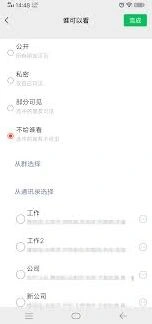
在弹出的页面中,你会看到“设置备注及标签”选项,点击它。进入“设置备注及标签”页面后,在“标签”栏下方点击“添加”按钮。此时会弹出一个“选择标签”的页面,你可以在这里选择已有的标签,也可以点击“新建标签”来创建新的分组。
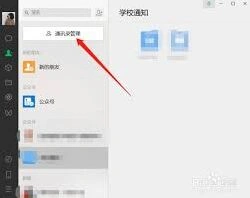
若点击“新建标签”,在弹出的输入框中输入你想要的分组名称,比如“家人”“同事”“朋友”等,输入完成后点击“确定”。然后回到“设置备注及标签”页面,你会看到新建的分组标签已经显示在“标签”栏下方。选中该标签后,点击页面右上角的“完成”按钮,这样就成功将该好友分到了你新建的分组中。
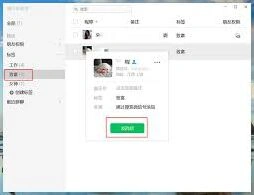
如果你想将多个好友分到同一个分组,在通讯录页面长按某个好友的头像,会出现一个勾选框,继续勾选其他你想分组的好友,然后点击屏幕下方的“更多”按钮,在弹出的菜单中选择“设置备注及标签”,按照上述添加标签的方法,将他们都分到同一个新建的分组即可。
当你需要查找某个分组的好友时,只需回到通讯录页面,点击界面上方的“标签”选项,就能看到你创建的所有分组,点击相应分组就能快速查看组内的好友列表,方便你与他们进行沟通交流。通过合理地给微信好友分组,能让你的社交管理更加有序、便捷。