-
微信聊天记录迁移至新手机方法
微信自带的“聊天记录迁移”功能是最直接、最简单的聊天记录转移方式,尤其适用于旧手机和新手机都在手且已连接到网络的情况。操作步骤如下:
1. 在旧手机上打开微信,并确保已登录账户。点击右下角的“我”,进入“设置”菜单。在设置菜单中,找到并点击“通用”选项,然后选择“聊天记录备份与迁移”。
2. 在聊天记录备份与迁移页面,点击“迁移聊天记录到另一台设备”。此时会看到“迁移全部聊天记录”或“选择聊天记录迁移”的选项,根据个人需求选择。
3. 根据页面提示,通过扫描二维码或者蓝牙连接新手机。确保两台手机都处于同一wi-fi环境中,然后点击“开始迁移”,等待传输完成。
对于习惯在电脑上使用微信的用户,可以借助电脑端微信实现聊天记录的备份与恢复。操作步骤如下:
1. 在旧手机上,打开微信并进入“我” → “设置” → “通用” → “聊天记录备份与迁移”,然后选择“备份聊天记录到电脑”。
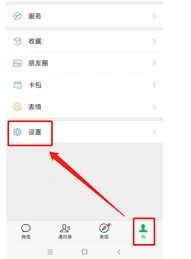
2. 在电脑端微信上登录相同的微信账号,点击左下角的“更多”选项,选择“备份与恢复”,然后点击“备份聊天记录至电脑”。在手机上确认后,根据实际需求选择备份全部微信聊天记录或者备份具体对话,点击“确认”开始备份。
3. 备份完成后,在新手机上安装并登录微信。再次进入电脑端微信的“备份与恢复”页面,选择“恢复聊天记录至手机”,按照提示操作即可将已备份的聊天记录迁移到新手机上。
方法三:通过云端备份与恢复
微信还支持通过icloud(针对iphone用户)或google drive(针对android用户)进行聊天记录的备份和恢复。这种方法适用于已经开启了微信云备份的情况。操作步骤如下:
1. 在旧手机上,打开微信并进入“我” → “设置” → “通用” → “聊天记录备份与迁移”,然后选择“备份聊天记录到云端”。
2. 选择备份所有聊天记录或选定要备份的聊天记录,然后点击“备份”。
3. 在新手机上安装并登录相同的微信账号。进入“设置” → “通用” → “聊天记录备份与迁移”,然后选择“恢复聊天记录至本机”。从云端选择相应的备份文件,按照提示完成恢复过程。
注意事项
1. 在迁移过程中,请确保两部手机的微信都是最新版本,以避免兼容性问题。
2. 保持电量充足,避免因手机没电导致数据丢失。
3. 尽量在wi-fi环境下进行操作,以免消耗过多移动数据流量。
4. 在迁移前,建议提前备份微信聊天记录,以防迁移过程中出现意外情况导致数据丢失。
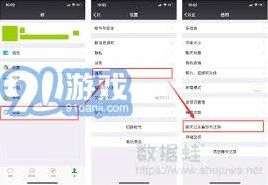
通过以上三种方法,用户可以轻松地将微信聊天记录从旧手机导入新手机,确保聊天历史的完整性。
微信如何给好友分组
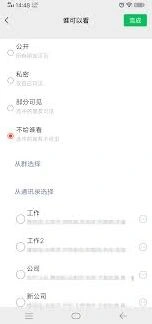
在弹出的页面中,你会看到“设置备注及标签”选项,点击它。进入“设置备注及标签”页面后,在“标签”栏下方点击“添加”按钮。此时会弹出一个“选择标签”的页面,你可以在这里选择已有的标签,也可以点击“新建标签”来创建新的分组。
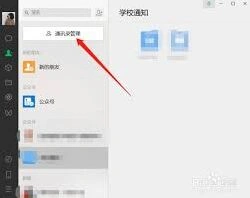
若点击“新建标签”,在弹出的输入框中输入你想要的分组名称,比如“家人”“同事”“朋友”等,输入完成后点击“确定”。然后回到“设置备注及标签”页面,你会看到新建的分组标签已经显示在“标签”栏下方。选中该标签后,点击页面右上角的“完成”按钮,这样就成功将该好友分到了你新建的分组中。
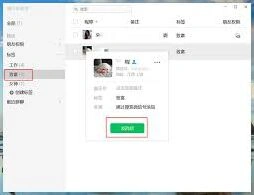
如果你想将多个好友分到同一个分组,在通讯录页面长按某个好友的头像,会出现一个勾选框,继续勾选其他你想分组的好友,然后点击屏幕下方的“更多”按钮,在弹出的菜单中选择“设置备注及标签”,按照上述添加标签的方法,将他们都分到同一个新建的分组即可。
当你需要查找某个分组的好友时,只需回到通讯录页面,点击界面上方的“标签”选项,就能看到你创建的所有分组,点击相应分组就能快速查看组内的好友列表,方便你与他们进行沟通交流。通过合理地给微信好友分组,能让你的社交管理更加有序、便捷。