-
屈臣氏app如何更改手机号
在使用屈臣氏app时,有时我们需要更改绑定的手机号码,可能是因为原手机号码停用或者更换了新号码。为了确保能够继续正常享受屈臣氏会员服务,更改绑定手机号是一个必要的步骤。下面将详细介绍在屈臣氏app中如何更改绑定手机号。
首先,确保您的手机上已经安装了屈臣氏app,并且已经登录了您的账户。然后,按照以下步骤操作:
打开手机中的屈臣氏app,在主界面下方找到并点击“我的”按钮,进入个人中心页面。
步骤二:进入会员中心
在“我的”页面中,找到并点击“会员中心”选项。这将带您进入会员管理页面。

步骤三:进入设置页面
在会员中心页面,点击右上角的“设置”按钮。这将打开设置页面,您可以在这里找到与会员账户相关的各种设置选项。
步骤四:进入个人信息修改页面
在设置页面中,找到并点击“个人信息修改”选项。这将带您进入个人信息管理页面,您可以在这里修改包括手机号码在内的个人信息。
步骤五:更改绑定手机号
在个人信息管理页面中,找到“会员卡绑定手机”设置项。点击该选项后,您可以输入新的手机号码。输入完成后,点击“保存”按钮进行确认。
请注意,在更改绑定手机号时,系统可能会要求您输入验证码以验证新手机号码的有效性。这是为了确保您的账户安全,防止未经授权的更改。因此,请确保您的新手机号码能够接收短信验证码。
另外,如果您是通过微信绑定的屈臣氏会员卡,您也可以通过微信来更改绑定手机号。具体操作如下:
1. 打开微信,进入“我”的页面。
2. 找到并点击“卡包”选项。
3. 在卡包页面中,找到并点击“屈臣氏会员卡”。
4. 进入会员卡页面后,点击左上角的“头像”进入更改个人资料页面。
5. 在更改个人资料页面中,找到并填写新手机号码,并进行短信认证。
通过以上步骤,您就可以成功更改屈臣氏app中绑定的手机号码了。更改后,您将能够继续享受屈臣氏提供的会员服务,包括积分累积、优惠券领取等。如果您在操作过程中遇到任何问题,可以随时联系屈臣氏客服寻求帮助。
微信如何给好友分组
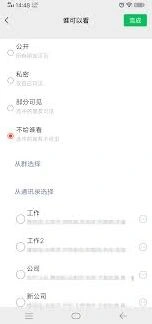
在弹出的页面中,你会看到“设置备注及标签”选项,点击它。进入“设置备注及标签”页面后,在“标签”栏下方点击“添加”按钮。此时会弹出一个“选择标签”的页面,你可以在这里选择已有的标签,也可以点击“新建标签”来创建新的分组。
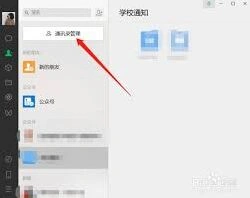
若点击“新建标签”,在弹出的输入框中输入你想要的分组名称,比如“家人”“同事”“朋友”等,输入完成后点击“确定”。然后回到“设置备注及标签”页面,你会看到新建的分组标签已经显示在“标签”栏下方。选中该标签后,点击页面右上角的“完成”按钮,这样就成功将该好友分到了你新建的分组中。
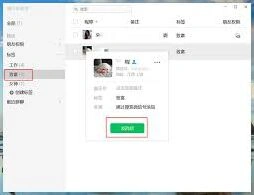
如果你想将多个好友分到同一个分组,在通讯录页面长按某个好友的头像,会出现一个勾选框,继续勾选其他你想分组的好友,然后点击屏幕下方的“更多”按钮,在弹出的菜单中选择“设置备注及标签”,按照上述添加标签的方法,将他们都分到同一个新建的分组即可。
当你需要查找某个分组的好友时,只需回到通讯录页面,点击界面上方的“标签”选项,就能看到你创建的所有分组,点击相应分组就能快速查看组内的好友列表,方便你与他们进行沟通交流。通过合理地给微信好友分组,能让你的社交管理更加有序、便捷。