-
苹果手机如何更换微信图标
在苹果手机的使用中,许多用户都渴望能让自己的手机界面更加独特和个性化。而更换微信图标,无疑是一种简单又有效的方式。

首先,要更换微信图标,需要准备一些工具。你可以在网上搜索各种精美的微信图标素材,确保其与你的手机屏幕分辨率适配。当然,如果你有一定的设计能力,也可以自己动手制作专属的微信图标。

接下来,就是具体的更换步骤。在进行操作之前,建议先备份微信中的重要数据,以防万一。然后,进入手机的“设置”选项,找到“通用”,再点击“描述文件与设备管理”(如果有该选项)。找到微信对应的描述文件,选择删除应用。之后,在手机主屏幕上长按微信图标,直到出现“叉”号,点击删除微信。
完成这些后,打开手机的文件管理应用(如果你使用的是苹果自带的“文件”应用),找到你准备好的新微信图标文件。一般来说,微信图标文件格式为.png 。将该文件重命名为“微信”,并确保文件名前后没有多余的空格或符号。然后,将其移动到“/system/library/caches/com.apple.iconservices.store/default/”路径下。如果提示需要输入密码,这是因为该路径是系统文件路径,需要输入手机的解锁密码或管理员密码才能操作。
移动完成后,重启手机。重启后,你会发现微信图标已经变成了你更换后的样子。
微信如何给好友分组

在弹出的页面中,你会看到“设置备注及标签”选项,点击它。进入“设置备注及标签”页面后,在“标签”栏下方点击“添加”按钮。此时会弹出一个“选择标签”的页面,你可以在这里选择已有的标签,也可以点击“新建标签”来创建新的分组。
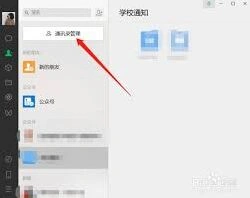
若点击“新建标签”,在弹出的输入框中输入你想要的分组名称,比如“家人”“同事”“朋友”等,输入完成后点击“确定”。然后回到“设置备注及标签”页面,你会看到新建的分组标签已经显示在“标签”栏下方。选中该标签后,点击页面右上角的“完成”按钮,这样就成功将该好友分到了你新建的分组中。
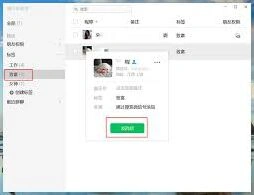
如果你想将多个好友分到同一个分组,在通讯录页面长按某个好友的头像,会出现一个勾选框,继续勾选其他你想分组的好友,然后点击屏幕下方的“更多”按钮,在弹出的菜单中选择“设置备注及标签”,按照上述添加标签的方法,将他们都分到同一个新建的分组即可。
当你需要查找某个分组的好友时,只需回到通讯录页面,点击界面上方的“标签”选项,就能看到你创建的所有分组,点击相应分组就能快速查看组内的好友列表,方便你与他们进行沟通交流。通过合理地给微信好友分组,能让你的社交管理更加有序、便捷。