-
安卓手机微信聊天记录如何迁移到新手机
在进行安卓手机微信聊天记录迁移之前,首先要确保两个设备(旧手机和新手机)已经连接到相同的wifi网络,且微信都已更新到最新版本。同时,新手机上需要预留足够的存储空间,通常是聊天记录所占空间的1.5倍左右。
微信自带的聊天记录迁移功能是最直接且常用的方法之一。
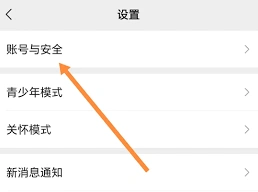
1. 在旧手机上打开微信,点击右下角的“我”,进入“设置”菜单。
2. 在设置菜单中,依次点击“聊天”、“聊天记录备份与迁移”,然后选择“迁移聊天记录到另一台设备”。
3. 根据需要,选择迁移全部聊天记录或者特定的聊天记录。
4. 系统会生成一个二维码,此时用新手机登录相同的微信账号,并扫描旧手机上的二维码。
5. 保持两部手机屏幕常亮,并确保网络连接稳定,等待传输完成。
三、借助电脑版微信备份与恢复
对于数据量较大或者希望更加稳妥的用户,可以选择借助电脑版微信进行备份与恢复。
1. 在旧手机上,通过usb线连接电脑,并打开电脑版微信。

2. 在电脑版微信左下角点击“更多”,选择“备份与恢复”。
3. 选择“备份聊天记录至电脑”,并在手机上确认备份范围。
4. 备份完成后,将新手机也连接到同一台电脑。
5. 在电脑版微信中选择“恢复聊天记录至手机”,扫码授权后选择需要恢复的会话。
6. 等待传输完成,即可在新手机上查看已恢复的聊天记录。
四、注意事项
1. 迁移过程中,请确保网络连接稳定,避免因网络问题导致迁移失败。
2. 迁移完成后,可以在新手机上检查聊天记录是否完整,如有遗漏可以重新迁移。
3. 如果遇到迁移失败的情况,可以尝试卸载重装微信(先备份聊天记录),或者联系腾讯客服获取帮助。
通过以上方法,安卓手机的微信聊天记录可以轻松迁移到新手机上,确保您的聊天数据不会丢失。
微信如何给好友分组
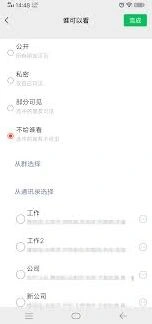
在弹出的页面中,你会看到“设置备注及标签”选项,点击它。进入“设置备注及标签”页面后,在“标签”栏下方点击“添加”按钮。此时会弹出一个“选择标签”的页面,你可以在这里选择已有的标签,也可以点击“新建标签”来创建新的分组。
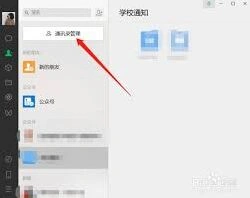
若点击“新建标签”,在弹出的输入框中输入你想要的分组名称,比如“家人”“同事”“朋友”等,输入完成后点击“确定”。然后回到“设置备注及标签”页面,你会看到新建的分组标签已经显示在“标签”栏下方。选中该标签后,点击页面右上角的“完成”按钮,这样就成功将该好友分到了你新建的分组中。
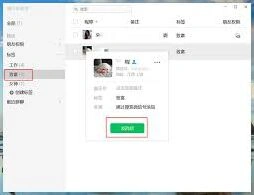
如果你想将多个好友分到同一个分组,在通讯录页面长按某个好友的头像,会出现一个勾选框,继续勾选其他你想分组的好友,然后点击屏幕下方的“更多”按钮,在弹出的菜单中选择“设置备注及标签”,按照上述添加标签的方法,将他们都分到同一个新建的分组即可。
当你需要查找某个分组的好友时,只需回到通讯录页面,点击界面上方的“标签”选项,就能看到你创建的所有分组,点击相应分组就能快速查看组内的好友列表,方便你与他们进行沟通交流。通过合理地给微信好友分组,能让你的社交管理更加有序、便捷。