-
如何有效退出并关闭微信文件传输助手
微信文件传输助手是许多用户在日常工作和学习中频繁使用的工具,它允许用户在手机和电脑之间快速传输文件。然而,有时候我们可能需要退出或关闭这个功能,无论是出于隐私保护、节省空间还是其他个人需求。本文将详细介绍如何在不同设备上退出或关闭微信文件传输助手,帮助用户全面了解这一操作。
手机端操作指南
1. 临时关闭文件传输助手对话框
– 步骤一:打开手机微信应用,进入主界面。
– 步骤二:在聊天列表中找到并点击“文件传输助手”。
– 步骤三:在聊天窗口中,点击右上角的“更多选项”(通常显示为三个点)。
– 步骤四:选择“删除”或“清空聊天记录”,系统会弹出确认提示框,点击“确定”即可关闭当前对话窗口。
2. 永久关闭或停用文件传输助手功能
– 步骤一:在微信主界面,点击右下角的“我”,进入个人中心页面。
– 步骤二:点击“设置”,继续向下滑动屏幕,找到并点击“通用”选项。
– 步骤三:在通用设置页面中,找到并点击“功能”或类似选项(具体位置可能因微信版本而异)。
– 步骤五:在文件传输助手的设置页面中,你会看到一个开关按钮,将其关闭。系统会弹出确认提示框,点击“确定”即可成功关闭文件传输助手功能。
注意:永久关闭或停用文件传输助手后,它将不再自动接收文件,但仍能接收你主动发送的文件。如果你希望完全删除该功能,可能需要在微信的设置中进一步查找相关选项进行删除。
电脑端操作指南
1. 临时关闭文件传输助手窗口
– 步骤一:在电脑上打开微信应用。
– 步骤二:在微信主界面,找到并点击“文件传输助手”的聊天窗口。
– 步骤三:在聊天窗口中,点击右上角的关闭按钮(通常显示为“x”),或者直接用鼠标将整个窗口拖到电脑屏幕的边缘使其自动关闭。
2. 彻底退出或关闭文件传输助手功能
– 步骤一:在微信主界面,点击右上角的“设置”图标。
– 步骤二:在设置菜单中,找到并点击“通用设置”或类似选项。
– 步骤三:在通用设置页面中,找到与文件传输助手相关的选项,如“存储空间”或“文件管理”。
– 步骤四:在相关页面中,找到“文件传输助手”一栏,点击“停用”或类似选项。系统会弹出确认提示框,点击“确定”即可彻底退出或关闭文件传输助手功能。
注意事项
– 在执行上述操作时,请确保你了解每个步骤的后果,特别是永久关闭或删除文件传输助手功能可能会影响到你与其他微信用户的文件传输。
– 如果你只是想临时停止使用文件传输助手,可以选择清空聊天记录或关闭聊天窗口。
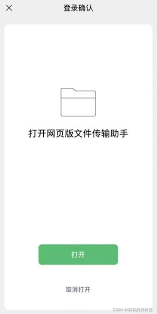
– 如果你担心隐私泄露或账号安全,可以考虑在微信设置中启用设备锁、管理已登录设备等安全措施。
通过以上步骤,用户可以根据自己的需求轻松退出或关闭微信文件传输助手功能。无论是临时关闭还是永久删除,都能帮助用户更好地管理自己的微信使用体验。希望这篇文章能帮助你全面了解如何退出或关闭微信文件传输助手!
微信如何给好友分组
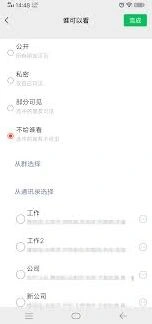
在弹出的页面中,你会看到“设置备注及标签”选项,点击它。进入“设置备注及标签”页面后,在“标签”栏下方点击“添加”按钮。此时会弹出一个“选择标签”的页面,你可以在这里选择已有的标签,也可以点击“新建标签”来创建新的分组。
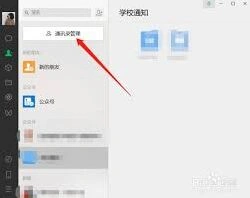
若点击“新建标签”,在弹出的输入框中输入你想要的分组名称,比如“家人”“同事”“朋友”等,输入完成后点击“确定”。然后回到“设置备注及标签”页面,你会看到新建的分组标签已经显示在“标签”栏下方。选中该标签后,点击页面右上角的“完成”按钮,这样就成功将该好友分到了你新建的分组中。
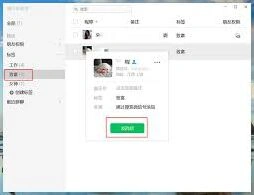
如果你想将多个好友分到同一个分组,在通讯录页面长按某个好友的头像,会出现一个勾选框,继续勾选其他你想分组的好友,然后点击屏幕下方的“更多”按钮,在弹出的菜单中选择“设置备注及标签”,按照上述添加标签的方法,将他们都分到同一个新建的分组即可。
当你需要查找某个分组的好友时,只需回到通讯录页面,点击界面上方的“标签”选项,就能看到你创建的所有分组,点击相应分组就能快速查看组内的好友列表,方便你与他们进行沟通交流。通过合理地给微信好友分组,能让你的社交管理更加有序、便捷。