-
微购相册怎么切换账号
在使用微购相册的过程中,有时我们可能需要切换账号。无论是因为要管理多个店铺的商品展示,还是为了与不同的合作伙伴协作,掌握切换账号的方法都非常重要。下面就为大家详细介绍微购相册切换账号的具体步骤。
打开微购相册应用
首先,确保你已经在手机或其他设备上安装了微购相册应用程序。找到并点击打开该应用图标。
进入个人中心

找到账号管理选项
选择切换账号
在账号管理页面中,应该能够看到当前登录的账号信息。在该页面上,会有一个“切换账号”的按钮或选项,点击它。
登录新账号
点击“切换账号”后,会弹出登录页面。你可以选择使用已有的账号登录方式,如手机号登录、微信登录、qq 登录等。按照提示输入相应的账号信息和密码(如果是第三方登录,可能需要授权),然后点击登录按钮。

验证身份
根据所选的登录方式,可能需要进行身份验证。例如,通过短信验证码验证手机号登录,或者输入微信支付密码进行微信登录验证等。按照系统提示完成验证步骤。
完成切换
验证成功后,新账号就会登录到微购相册中,你已经成功完成了账号切换。此时,你可以在微购相册中使用新账号的功能和权限,管理相关的商品展示、订单等操作。

另外,如果你的微购相册应用版本较旧,可能操作步骤会略有不同。你可以随时关注微购相册的官方网站或应用内的更新提示,及时将应用更新到最新版本,以获得更便捷、准确的操作体验。同时,为了保障账号安全,在切换账号时要注意选择正规、安全的网络环境,避免在不安全的公共网络下进行账号切换操作。
通过以上步骤,你就能轻松在微购相册中实现账号切换,满足不同的使用需求啦。
微信如何给好友分组
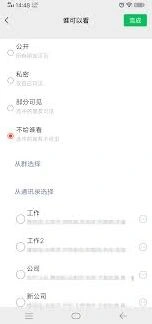
在弹出的页面中,你会看到“设置备注及标签”选项,点击它。进入“设置备注及标签”页面后,在“标签”栏下方点击“添加”按钮。此时会弹出一个“选择标签”的页面,你可以在这里选择已有的标签,也可以点击“新建标签”来创建新的分组。
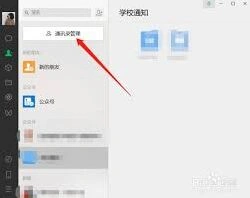
若点击“新建标签”,在弹出的输入框中输入你想要的分组名称,比如“家人”“同事”“朋友”等,输入完成后点击“确定”。然后回到“设置备注及标签”页面,你会看到新建的分组标签已经显示在“标签”栏下方。选中该标签后,点击页面右上角的“完成”按钮,这样就成功将该好友分到了你新建的分组中。
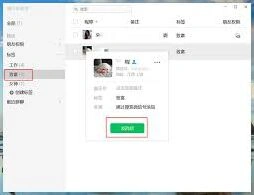
如果你想将多个好友分到同一个分组,在通讯录页面长按某个好友的头像,会出现一个勾选框,继续勾选其他你想分组的好友,然后点击屏幕下方的“更多”按钮,在弹出的菜单中选择“设置备注及标签”,按照上述添加标签的方法,将他们都分到同一个新建的分组即可。
当你需要查找某个分组的好友时,只需回到通讯录页面,点击界面上方的“标签”选项,就能看到你创建的所有分组,点击相应分组就能快速查看组内的好友列表,方便你与他们进行沟通交流。通过合理地给微信好友分组,能让你的社交管理更加有序、便捷。