-
秀米编辑器如何导入视频
在当今的内容创作领域,视频越来越成为吸引读者的重要元素。而秀米编辑器作为一款强大的图文编辑工具,也支持导入视频,让你的内容更加丰富多彩。那么,秀米编辑器怎么导入视频呢?下面就为你详细介绍。
准备工作
首先,确保你已经将需要导入的视频准备好。支持的视频格式有常见的 mp4 等。同时,要注意视频的大小和时长,尽量选择符合秀米编辑器要求且质量合适的视频,以保证在编辑过程中不会出现卡顿或其他问题。
导入步骤
1. 打开秀米编辑器,进入你想要添加视频的页面。
2. 在编辑器的上方菜单栏中,找到“插入”选项。
3. 点击“插入”后,会出现一系列的插入元素选项,从中找到“视频”选项并点击。
4. 此时会弹出一个文件选择框,在电脑中找到你准备好的视频文件,选中它。
5. 点击“打开”按钮,视频就会被上传到秀米编辑器中。
调整视频设置
导入视频后,你可以对其进行一些设置。比如,你可以调整视频的大小,使其与文章布局更加协调。在选中视频后,会出现视频的操作手柄,通过拖动这些手柄可以改变视频的尺寸。

还可以设置视频的播放方式,如自动播放或手动播放。在视频的属性设置中,有相应的选项可供选择。你可以根据文章的需要来决定视频的播放方式,以提升用户体验。
预览与发布
完成视频导入和设置后,一定要进行预览。在秀米编辑器中,有专门的预览按钮,点击它可以查看文章在手机端和电脑端的实际显示效果,包括视频的播放情况等。
确认无误后,就可以将带有视频的文章发布出去了。无论是发布到微信公众号、自己的网站还是其他平台,秀米编辑器都能很好地支持,让你的视频在各种平台上都能完美展示。
通过以上简单的步骤,你就能轻松地在秀米编辑器中导入视频,为你的文章增添生动有趣的元素。快来试试吧,让你的内容在众多文章中脱颖而出!
微信如何给好友分组
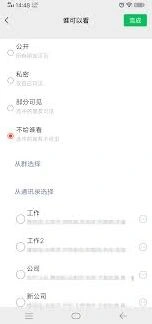
在弹出的页面中,你会看到“设置备注及标签”选项,点击它。进入“设置备注及标签”页面后,在“标签”栏下方点击“添加”按钮。此时会弹出一个“选择标签”的页面,你可以在这里选择已有的标签,也可以点击“新建标签”来创建新的分组。
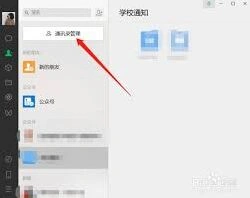
若点击“新建标签”,在弹出的输入框中输入你想要的分组名称,比如“家人”“同事”“朋友”等,输入完成后点击“确定”。然后回到“设置备注及标签”页面,你会看到新建的分组标签已经显示在“标签”栏下方。选中该标签后,点击页面右上角的“完成”按钮,这样就成功将该好友分到了你新建的分组中。
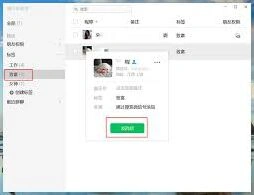
如果你想将多个好友分到同一个分组,在通讯录页面长按某个好友的头像,会出现一个勾选框,继续勾选其他你想分组的好友,然后点击屏幕下方的“更多”按钮,在弹出的菜单中选择“设置备注及标签”,按照上述添加标签的方法,将他们都分到同一个新建的分组即可。
当你需要查找某个分组的好友时,只需回到通讯录页面,点击界面上方的“标签”选项,就能看到你创建的所有分组,点击相应分组就能快速查看组内的好友列表,方便你与他们进行沟通交流。通过合理地给微信好友分组,能让你的社交管理更加有序、便捷。
多锐运动APP重新设置身高方法及使用指南
多锐运动app重新设置身高的步骤
1. 打开app并登录:
首先,确保您的手机上已经安装了多锐运动app,并且已经通过qq或微信等方式完成了账号登录。
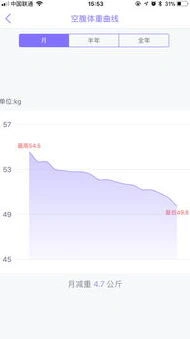
2. 进入健康档案页面:
3. 编辑身高信息:

4. 同步更新:
完成身高设置后,app会自动根据新的身高数据调整相关的健康分析和运动建议,确保您获得的信息更加精准个性化。
多锐运动app的基本使用方法
除了设置身高外,多锐运动app还提供了丰富的功能来帮助您全面管理健康。以下是一些基本的使用建议:
- 设置目标体重:
在体重管理或健康秤相关页面中,您可以找到“设置目标体重”的选项。通过选择或输入期望的目标体重值,app将为您量身定制运动和饮食计划,助力您达成健康目标。
- 使用健康秤功能:
若您配备了与app兼容的智能健康秤,只需打开手机蓝牙,点击app中的“称重”按钮,按照提示站在秤上即可。称重完成后,app会自动记录并分析您的体重、体脂率等数据,帮助您更好地了解身体状况。
- 查看历史数据与报告:
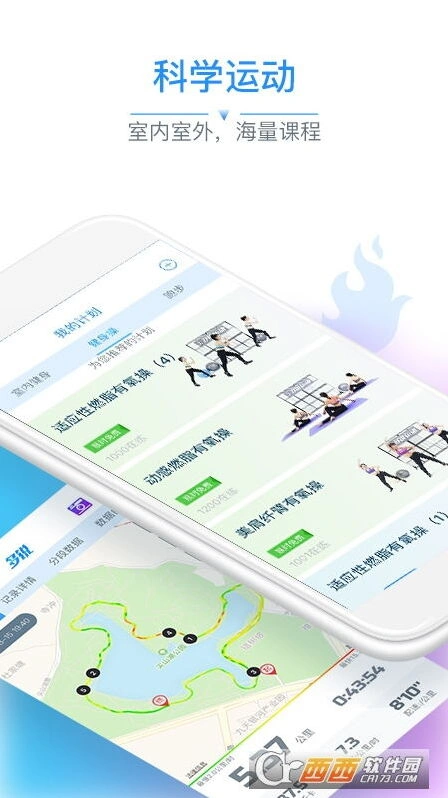
多锐运动app允许您随时查看自己的历史数据记录,包括体重变化、运动轨迹、消耗的卡路里等。此外,app还会生成详细的测评报告,让您对自己的健康状况有更全面的认识。
- 制定并执行运动计划:
根据个人需求和目标,app可以为您推荐合适的运动计划。您可以根据自己的时间安排和喜好选择合适的运动项目,并按照计划坚持锻炼。app还会记录您的运动数据,为您提供反馈和建议。
通过以上步骤和方法,您可以充分利用多锐运动app的功能来管理自己的健康。无论是设置身高、跟踪体重变化还是制定运动计划,app都能为您提供便捷、精准的服务。希望这篇文章能帮助您更好地使用多锐运动app,享受健康生活的乐趣。