-
如何关闭微信山姆自动续费
在享受山姆会员带来的便利与优惠时,有时可能会因各种原因想要关闭自动续费服务。别担心,通过微信操作关闭山姆自动续费并不复杂,以下为您详细介绍。
确认是否开通自动续费
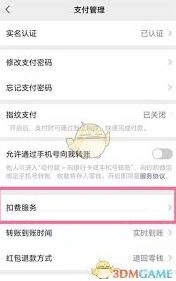
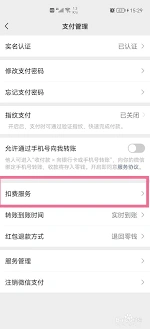
首先,打开微信,依次点击界面右下角的“我”-“服务”-“钱包”-“支付设置”-“自动续费”。在自动续费列表中查看是否有山姆会员相关的选项。如果能看到,说明您已开通了山姆自动续费服务。
关闭自动续费流程
若确定要关闭,点击该山姆会员自动续费选项进入详情页面。页面中会显示服务名称、已签约时间等信息,点击“关闭服务”按钮。此时系统会弹出确认提示框,再次提醒您关闭后将不再享受相关自动续费服务,仔细确认后点击“确认关闭”即可。
常见问题及解决方法
关闭后能否继续享受会员权益
关闭自动续费后,在当前会员有效期内,您依然可以正常使用山姆会员的各项权益。但到期后若不再手动续费,将无法继续保持会员身份。
关闭自动续费后又想重新开通怎么办

关闭时遇到卡顿或异常情况
若在关闭自动续费过程中遇到页面加载缓慢、卡顿或者点击无反应等异常情况,可以尝试检查网络连接是否正常,稍等片刻后再次操作。若问题依旧存在,退出微信重新登录后再进行关闭操作。
通过以上简单的步骤,您就能轻松在微信上关闭山姆的自动续费服务。在管理自己的消费及会员服务时,多留意这些设置,能更好地掌控支出,避免不必要的费用产生。无论是因为会员权益调整,还是消费规划的改变,都能灵活应对。希望您能顺利完成自动续费的关闭操作,愉快地享受山姆会员服务带来的便利与优惠。
微信如何给好友分组
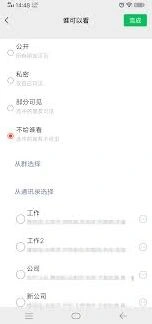
在弹出的页面中,你会看到“设置备注及标签”选项,点击它。进入“设置备注及标签”页面后,在“标签”栏下方点击“添加”按钮。此时会弹出一个“选择标签”的页面,你可以在这里选择已有的标签,也可以点击“新建标签”来创建新的分组。
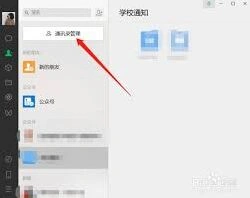
若点击“新建标签”,在弹出的输入框中输入你想要的分组名称,比如“家人”“同事”“朋友”等,输入完成后点击“确定”。然后回到“设置备注及标签”页面,你会看到新建的分组标签已经显示在“标签”栏下方。选中该标签后,点击页面右上角的“完成”按钮,这样就成功将该好友分到了你新建的分组中。
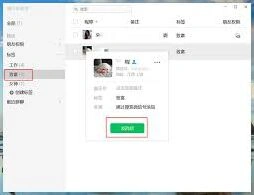
如果你想将多个好友分到同一个分组,在通讯录页面长按某个好友的头像,会出现一个勾选框,继续勾选其他你想分组的好友,然后点击屏幕下方的“更多”按钮,在弹出的菜单中选择“设置备注及标签”,按照上述添加标签的方法,将他们都分到同一个新建的分组即可。
当你需要查找某个分组的好友时,只需回到通讯录页面,点击界面上方的“标签”选项,就能看到你创建的所有分组,点击相应分组就能快速查看组内的好友列表,方便你与他们进行沟通交流。通过合理地给微信好友分组,能让你的社交管理更加有序、便捷。
多锐运动APP重新设置身高方法及使用指南
多锐运动app重新设置身高的步骤
1. 打开app并登录:
首先,确保您的手机上已经安装了多锐运动app,并且已经通过qq或微信等方式完成了账号登录。
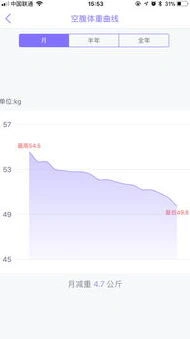
2. 进入健康档案页面:
3. 编辑身高信息:
4. 同步更新:
完成身高设置后,app会自动根据新的身高数据调整相关的健康分析和运动建议,确保您获得的信息更加精准个性化。
多锐运动app的基本使用方法
除了设置身高外,多锐运动app还提供了丰富的功能来帮助您全面管理健康。以下是一些基本的使用建议:
- 设置目标体重:
在体重管理或健康秤相关页面中,您可以找到“设置目标体重”的选项。通过选择或输入期望的目标体重值,app将为您量身定制运动和饮食计划,助力您达成健康目标。
- 使用健康秤功能:
若您配备了与app兼容的智能健康秤,只需打开手机蓝牙,点击app中的“称重”按钮,按照提示站在秤上即可。称重完成后,app会自动记录并分析您的体重、体脂率等数据,帮助您更好地了解身体状况。
- 查看历史数据与报告:
多锐运动app允许您随时查看自己的历史数据记录,包括体重变化、运动轨迹、消耗的卡路里等。此外,app还会生成详细的测评报告,让您对自己的健康状况有更全面的认识。
- 制定并执行运动计划:
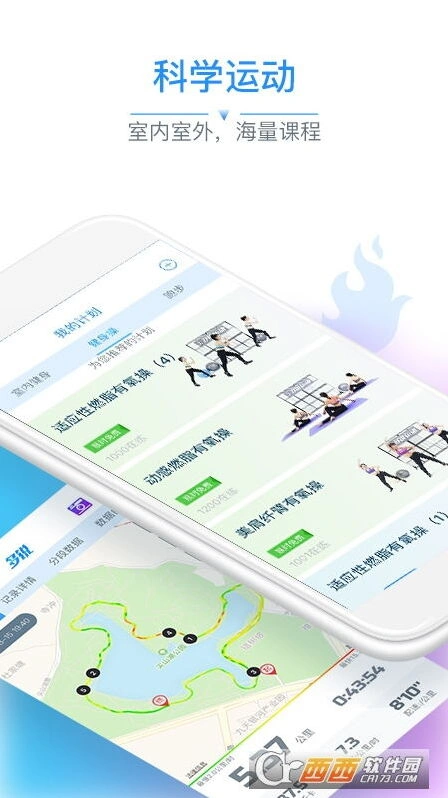
根据个人需求和目标,app可以为您推荐合适的运动计划。您可以根据自己的时间安排和喜好选择合适的运动项目,并按照计划坚持锻炼。app还会记录您的运动数据,为您提供反馈和建议。
通过以上步骤和方法,您可以充分利用多锐运动app的功能来管理自己的健康。无论是设置身高、跟踪体重变化还是制定运动计划,app都能为您提供便捷、精准的服务。希望这篇文章能帮助您更好地使用多锐运动app,享受健康生活的乐趣。