-
小红书怎么切换账号登录
在使用小红书的过程中,有时我们可能需要切换账号登录,比如在不同的身份或场景下使用。下面就为大家详细分享小红书切换账号登录的操作步骤。
一、打开小红书应用
在手机主屏幕或应用列表中找到小红书图标,点击打开应用。
二、进入个人页面
点击界面右下角的“我”,进入个人页面。
三、找到设置选项
四、进入账号管理
五、选择退出登录
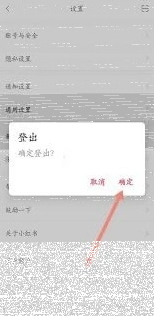
在账号管理页面中,找到“退出登录”按钮,点击它。此时会弹出确认提示框,询问是否确定要退出登录,点击“确定”即可退出当前账号。
六、重新登录其他账号
退出当前账号后,回到小红书登录页面。如果是使用手机号登录,输入要切换账号的手机号,点击“获取验证码”,输入收到的验证码后点击“登录”。如果是使用第三方账号登录,如微信、qq 或微博,点击相应的第三方图标,按照提示完成授权登录即可。
另外,如果你的设备上保存了多个账号信息,在登录页面下方还可以看到“其他账号登录”选项,点击后可以选择已保存的其他账号快速登录。
微信如何给好友分组
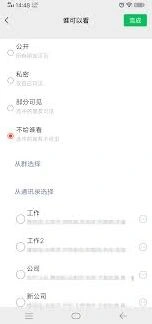
在弹出的页面中,你会看到“设置备注及标签”选项,点击它。进入“设置备注及标签”页面后,在“标签”栏下方点击“添加”按钮。此时会弹出一个“选择标签”的页面,你可以在这里选择已有的标签,也可以点击“新建标签”来创建新的分组。
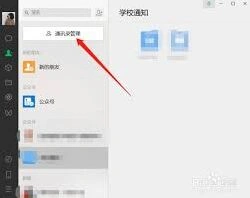
若点击“新建标签”,在弹出的输入框中输入你想要的分组名称,比如“家人”“同事”“朋友”等,输入完成后点击“确定”。然后回到“设置备注及标签”页面,你会看到新建的分组标签已经显示在“标签”栏下方。选中该标签后,点击页面右上角的“完成”按钮,这样就成功将该好友分到了你新建的分组中。
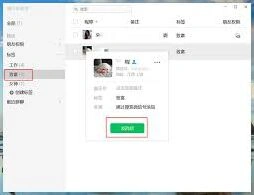
如果你想将多个好友分到同一个分组,在通讯录页面长按某个好友的头像,会出现一个勾选框,继续勾选其他你想分组的好友,然后点击屏幕下方的“更多”按钮,在弹出的菜单中选择“设置备注及标签”,按照上述添加标签的方法,将他们都分到同一个新建的分组即可。
当你需要查找某个分组的好友时,只需回到通讯录页面,点击界面上方的“标签”选项,就能看到你创建的所有分组,点击相应分组就能快速查看组内的好友列表,方便你与他们进行沟通交流。通过合理地给微信好友分组,能让你的社交管理更加有序、便捷。