-
ios如何导出聊天记录
在日常生活中,有时我们需要导出ios设备上的聊天记录,比如为了保存重要信息、作为证据等。下面就为大家详细介绍一下ios导出聊天记录的图文教程。
一、准备工作
确保你的ios设备已连接到电脑,并且已安装最新版本的itunes。如果没有安装,可以前往苹果官方网站下载。
二、导出微信聊天记录
1. 打开微信,找到你想要导出聊天记录的聊天对象。
2. 点击聊天界面右上角的“…”图标。
3. 在聊天设置页面中,选择“查找聊天记录”。
4. 你可以通过日期、关键词等方式筛选聊天记录。
5. 长按你想要导出的聊天记录,选择“多选”。
6. 勾选你要导出的聊天记录后,点击左下角的“转发”按钮。
7. 在转发页面中,选择“合并转发”。
8. 选择一个微信好友或文件传输助手,将聊天记录发送过去。
9. 打开电脑上的微信,在文件传输助手中找到刚才发送的聊天记录,长按并选择“另存为”,即可保存为本地文件。
三、导出qq聊天记录
1. 打开qq,进入你想要导出聊天记录的聊天窗口。
2. 点击聊天界面左上角的头像。
3. 在聊天设置页面中,选择“聊天记录”。
4. 点击右上角的“更多”图标,选择“导出聊天记录”。
5. 选择你要导出的聊天记录范围,然后点击“完成”。
6. 在弹出的提示框中,选择保存聊天记录的位置,即可将聊天记录导出为csv文件。
四、导出短信聊天记录
1. 打开“设置”应用,点击你的apple id,选择“icloud”。
2. 确保“信息”开关已打开,并且已开启icloud备份。
3. 连接你的ios设备到电脑,打开itunes。
4. 在itunes中,选择你的设备。
5. 点击“摘要”选项卡,然后点击“立即备份”。
6. 备份完成后,打开电脑上的icloud控制面板。
7. 在icloud控制面板中,选择“信息”,然后点击“恢复”。
8. 选择你要恢复短信聊天记录的时间点,然后点击“恢复”。
9. 恢复完成后,你可以在电脑上找到导出的短信聊天记录备份文件。
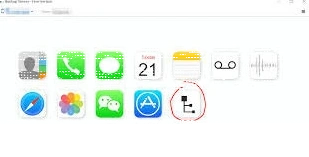
通过以上图文教程,你可以轻松导出ios设备上的聊天记录。希望这些方法能帮助你解决实际需求,保存重要的聊天信息。
微信如何给好友分组

在弹出的页面中,你会看到“设置备注及标签”选项,点击它。进入“设置备注及标签”页面后,在“标签”栏下方点击“添加”按钮。此时会弹出一个“选择标签”的页面,你可以在这里选择已有的标签,也可以点击“新建标签”来创建新的分组。
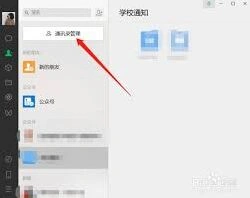
若点击“新建标签”,在弹出的输入框中输入你想要的分组名称,比如“家人”“同事”“朋友”等,输入完成后点击“确定”。然后回到“设置备注及标签”页面,你会看到新建的分组标签已经显示在“标签”栏下方。选中该标签后,点击页面右上角的“完成”按钮,这样就成功将该好友分到了你新建的分组中。
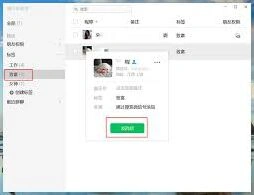
如果你想将多个好友分到同一个分组,在通讯录页面长按某个好友的头像,会出现一个勾选框,继续勾选其他你想分组的好友,然后点击屏幕下方的“更多”按钮,在弹出的菜单中选择“设置备注及标签”,按照上述添加标签的方法,将他们都分到同一个新建的分组即可。
当你需要查找某个分组的好友时,只需回到通讯录页面,点击界面上方的“标签”选项,就能看到你创建的所有分组,点击相应分组就能快速查看组内的好友列表,方便你与他们进行沟通交流。通过合理地给微信好友分组,能让你的社交管理更加有序、便捷。