-
掌上英雄联盟如何查看截图
掌上英雄联盟作为广大英雄联盟玩家必备的手机应用,不仅能随时随地掌握游戏动态,还提供了丰富的功能,其中查看截图便是一项备受关注的操作。那么,究竟该如何在掌上英雄联盟中查看截图呢?
首先,确保你已经在游戏中成功截取了画面。在英雄联盟游戏内,按下相应的截图按键(不同系统可能有所不同,一般为 f12 键),即可快速保存当前游戏画面。截图成功后,便可以在掌上英雄联盟中进行查看。
打开掌上英雄联盟应用程序,登录自己的账号。进入主界面后,点击右下角的“我的”选项。在“我的”页面中,找到并点击“游戏资料”板块。
进入“游戏资料”页面后,你会看到多个选项。在这里,找到“游戏截图”选项并点击。此时,你就能看到自己在英雄联盟游戏中截取的所有图片了。
掌上英雄联盟会按照时间顺序展示截图,最新截取的图片排在最前面。你可以一张一张地浏览,清晰地回顾游戏中的精彩瞬间、关键团战或者漂亮的操作。
在查看截图时,还可以对图片进行一些操作。比如,点击某张截图,会进入图片详情页面。在详情页面中,你可以对图片进行放大、缩小操作,以便更清楚地查看截图中的细节。如果觉得某张截图特别精彩,还可以选择将其分享给好友。分享方式多样,你可以通过微信、qq、微博等社交平台,将截图分享出去,与朋友们一同分享游戏中的喜悦。
此外,如果你想删除某些不需要的截图,也很简单。在图片详情页面中,一般会有删除按钮,点击该按钮即可删除选中的截图。
通过掌上英雄联盟查看截图,为玩家们提供了极大的便利。无论是想要回味自己在游戏中的高光时刻,还是与朋友分享精彩瞬间,都能轻松实现。它让玩家们能够更加便捷地记录和展示自己在英雄联盟世界中的点点滴滴,进一步增强了玩家对游戏的参与感和归属感。所以,下次在游戏中截取了精彩画面后,别忘了通过掌上英雄联盟来好好欣赏一番哦。
微信如何给好友分组
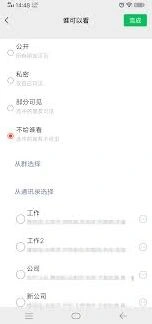
在弹出的页面中,你会看到“设置备注及标签”选项,点击它。进入“设置备注及标签”页面后,在“标签”栏下方点击“添加”按钮。此时会弹出一个“选择标签”的页面,你可以在这里选择已有的标签,也可以点击“新建标签”来创建新的分组。
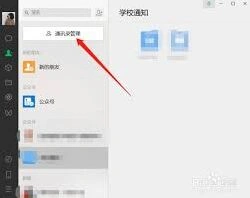
若点击“新建标签”,在弹出的输入框中输入你想要的分组名称,比如“家人”“同事”“朋友”等,输入完成后点击“确定”。然后回到“设置备注及标签”页面,你会看到新建的分组标签已经显示在“标签”栏下方。选中该标签后,点击页面右上角的“完成”按钮,这样就成功将该好友分到了你新建的分组中。
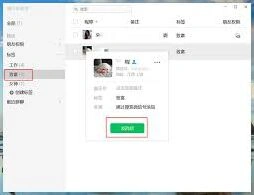
如果你想将多个好友分到同一个分组,在通讯录页面长按某个好友的头像,会出现一个勾选框,继续勾选其他你想分组的好友,然后点击屏幕下方的“更多”按钮,在弹出的菜单中选择“设置备注及标签”,按照上述添加标签的方法,将他们都分到同一个新建的分组即可。
当你需要查找某个分组的好友时,只需回到通讯录页面,点击界面上方的“标签”选项,就能看到你创建的所有分组,点击相应分组就能快速查看组内的好友列表,方便你与他们进行沟通交流。通过合理地给微信好友分组,能让你的社交管理更加有序、便捷。