-
微信聊天记录迁移至新手机方法
微信自带的“聊天记录迁移”功能是最直接、最简单的聊天记录转移方式,尤其适用于旧手机和新手机都在手且已连接到网络的情况。操作步骤如下:
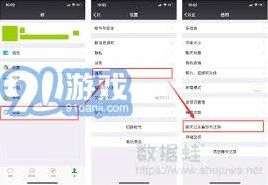
1. 在旧手机上打开微信,并确保已登录账户。点击右下角的“我”,进入“设置”菜单。在设置菜单中,找到并点击“通用”选项,然后选择“聊天记录备份与迁移”。
2. 在聊天记录备份与迁移页面,点击“迁移聊天记录到另一台设备”。此时会看到“迁移全部聊天记录”或“选择聊天记录迁移”的选项,根据个人需求选择。
3. 根据页面提示,通过扫描二维码或者蓝牙连接新手机。确保两台手机都处于同一wi-fi环境中,然后点击“开始迁移”,等待传输完成。
对于习惯在电脑上使用微信的用户,可以借助电脑端微信实现聊天记录的备份与恢复。操作步骤如下:
1. 在旧手机上,打开微信并进入“我” → “设置” → “通用” → “聊天记录备份与迁移”,然后选择“备份聊天记录到电脑”。
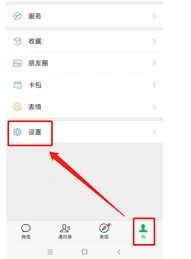
2. 在电脑端微信上登录相同的微信账号,点击左下角的“更多”选项,选择“备份与恢复”,然后点击“备份聊天记录至电脑”。在手机上确认后,根据实际需求选择备份全部微信聊天记录或者备份具体对话,点击“确认”开始备份。
3. 备份完成后,在新手机上安装并登录微信。再次进入电脑端微信的“备份与恢复”页面,选择“恢复聊天记录至手机”,按照提示操作即可将已备份的聊天记录迁移到新手机上。
方法三:通过云端备份与恢复
微信还支持通过icloud(针对iphone用户)或google drive(针对android用户)进行聊天记录的备份和恢复。这种方法适用于已经开启了微信云备份的情况。操作步骤如下:
1. 在旧手机上,打开微信并进入“我” → “设置” → “通用” → “聊天记录备份与迁移”,然后选择“备份聊天记录到云端”。
2. 选择备份所有聊天记录或选定要备份的聊天记录,然后点击“备份”。
3. 在新手机上安装并登录相同的微信账号。进入“设置” → “通用” → “聊天记录备份与迁移”,然后选择“恢复聊天记录至本机”。从云端选择相应的备份文件,按照提示完成恢复过程。
注意事项
1. 在迁移过程中,请确保两部手机的微信都是最新版本,以避免兼容性问题。
2. 保持电量充足,避免因手机没电导致数据丢失。
3. 尽量在wi-fi环境下进行操作,以免消耗过多移动数据流量。
4. 在迁移前,建议提前备份微信聊天记录,以防迁移过程中出现意外情况导致数据丢失。
通过以上三种方法,用户可以轻松地将微信聊天记录从旧手机导入新手机,确保聊天历史的完整性。
安卓手机微信聊天记录如何迁移到新手机
微信自带的聊天记录迁移功能是最直接且常用的方法之一。
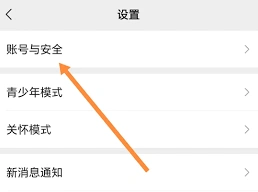
1. 在旧手机上打开微信,点击右下角的“我”,进入“设置”菜单。
2. 在设置菜单中,依次点击“聊天”、“聊天记录备份与迁移”,然后选择“迁移聊天记录到另一台设备”。
3. 根据需要,选择迁移全部聊天记录或者特定的聊天记录。
4. 系统会生成一个二维码,此时用新手机登录相同的微信账号,并扫描旧手机上的二维码。
5. 保持两部手机屏幕常亮,并确保网络连接稳定,等待传输完成。
三、借助电脑版微信备份与恢复
对于数据量较大或者希望更加稳妥的用户,可以选择借助电脑版微信进行备份与恢复。
1. 在旧手机上,通过usb线连接电脑,并打开电脑版微信。

2. 在电脑版微信左下角点击“更多”,选择“备份与恢复”。
3. 选择“备份聊天记录至电脑”,并在手机上确认备份范围。
4. 备份完成后,将新手机也连接到同一台电脑。
5. 在电脑版微信中选择“恢复聊天记录至手机”,扫码授权后选择需要恢复的会话。
6. 等待传输完成,即可在新手机上查看已恢复的聊天记录。
四、注意事项
1. 迁移过程中,请确保网络连接稳定,避免因网络问题导致迁移失败。
2. 迁移完成后,可以在新手机上检查聊天记录是否完整,如有遗漏可以重新迁移。
3. 如果遇到迁移失败的情况,可以尝试卸载重装微信(先备份聊天记录),或者联系腾讯客服获取帮助。
通过以上方法,安卓手机的微信聊天记录可以轻松迁移到新手机上,确保您的聊天数据不会丢失。