-
秀米编辑器如何导入视频
在当今的内容创作领域,视频越来越成为吸引读者的重要元素。而秀米编辑器作为一款强大的图文编辑工具,也支持导入视频,让你的内容更加丰富多彩。那么,秀米编辑器怎么导入视频呢?下面就为你详细介绍。
准备工作
首先,确保你已经将需要导入的视频准备好。支持的视频格式有常见的 mp4 等。同时,要注意视频的大小和时长,尽量选择符合秀米编辑器要求且质量合适的视频,以保证在编辑过程中不会出现卡顿或其他问题。
导入步骤
1. 打开秀米编辑器,进入你想要添加视频的页面。
2. 在编辑器的上方菜单栏中,找到“插入”选项。
3. 点击“插入”后,会出现一系列的插入元素选项,从中找到“视频”选项并点击。
4. 此时会弹出一个文件选择框,在电脑中找到你准备好的视频文件,选中它。
5. 点击“打开”按钮,视频就会被上传到秀米编辑器中。
调整视频设置
导入视频后,你可以对其进行一些设置。比如,你可以调整视频的大小,使其与文章布局更加协调。在选中视频后,会出现视频的操作手柄,通过拖动这些手柄可以改变视频的尺寸。

还可以设置视频的播放方式,如自动播放或手动播放。在视频的属性设置中,有相应的选项可供选择。你可以根据文章的需要来决定视频的播放方式,以提升用户体验。
预览与发布
完成视频导入和设置后,一定要进行预览。在秀米编辑器中,有专门的预览按钮,点击它可以查看文章在手机端和电脑端的实际显示效果,包括视频的播放情况等。
确认无误后,就可以将带有视频的文章发布出去了。无论是发布到微信公众号、自己的网站还是其他平台,秀米编辑器都能很好地支持,让你的视频在各种平台上都能完美展示。
通过以上简单的步骤,你就能轻松地在秀米编辑器中导入视频,为你的文章增添生动有趣的元素。快来试试吧,让你的内容在众多文章中脱颖而出!
发布视频号怎么发带直播预约
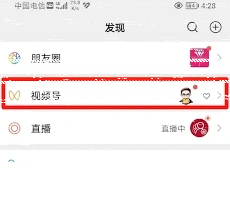
首先,打开微信,进入视频号界面。点击右上角的“相机”图标,选择拍摄视频或者从相册中选择已有的视频素材。拍摄完成后,进入视频编辑界面,你可以对视频进行裁剪、添加字幕、音乐等操作,让视频更加精彩。
编辑好视频后,点击“下一步”。在视频发布页面的下方,你会看到“直播预约”的选项。点击该选项,进入直播预约设置页面。
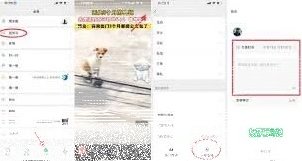
在这里,你需要填写直播的相关信息。包括直播主题,要简洁明了地概括直播的主要内容,吸引观众的兴趣。例如“美妆新品发布会”“亲子教育讲座”等。直播时间也至关重要,要明确具体的直播开始时间,让观众能够提前做好安排。同时,你还可以设置直播的封面图片,选择一张能够代表直播主题且吸引人的图片,提高直播的曝光率。
填写完直播信息后,点击“完成”。此时,视频号发布页面会显示你已成功预约直播。你可以继续完善视频的其他信息,如添加合适的话题标签,方便更多用户搜索到你的视频和直播。话题标签要与视频和直播的内容相关,比如“美妆”“直播预约”“新品”等。
最后,点击“发表”,视频号就成功发布了,并且带上了直播预约。观众在观看视频时,就能看到直播预约的提示,点击即可一键预约直播。
通过这种方式发布带直播预约的视频号,能够有效吸引更多观众关注你的直播。在直播前,你还可以通过视频号的其他功能,如发布预告视频、与粉丝互动等,进一步预热直播,提高直播的人气和参与度。让直播预约成为你视频号运营中的有力工具,为你的直播活动带来更多的观众和精彩互动。
相关推荐